Manual de Usuario de Sistema
Guía de uso para asesores comerciales e instructivo paso a paso de la plataforma.
1. Acceso e Inicio de Sesión
El sistema cuenta con dos entornos independientes a los que puede acceder desde el navegador de su computadora, tablet o teléfono celular:
- Sistema Oficial / Producción: https://www.medientregas.com.ve/fc
- Sistema de Pruebas / Entrenamiento: https://www.medientregas.com.ve/fc_test
Paso a Paso para Ingresar:
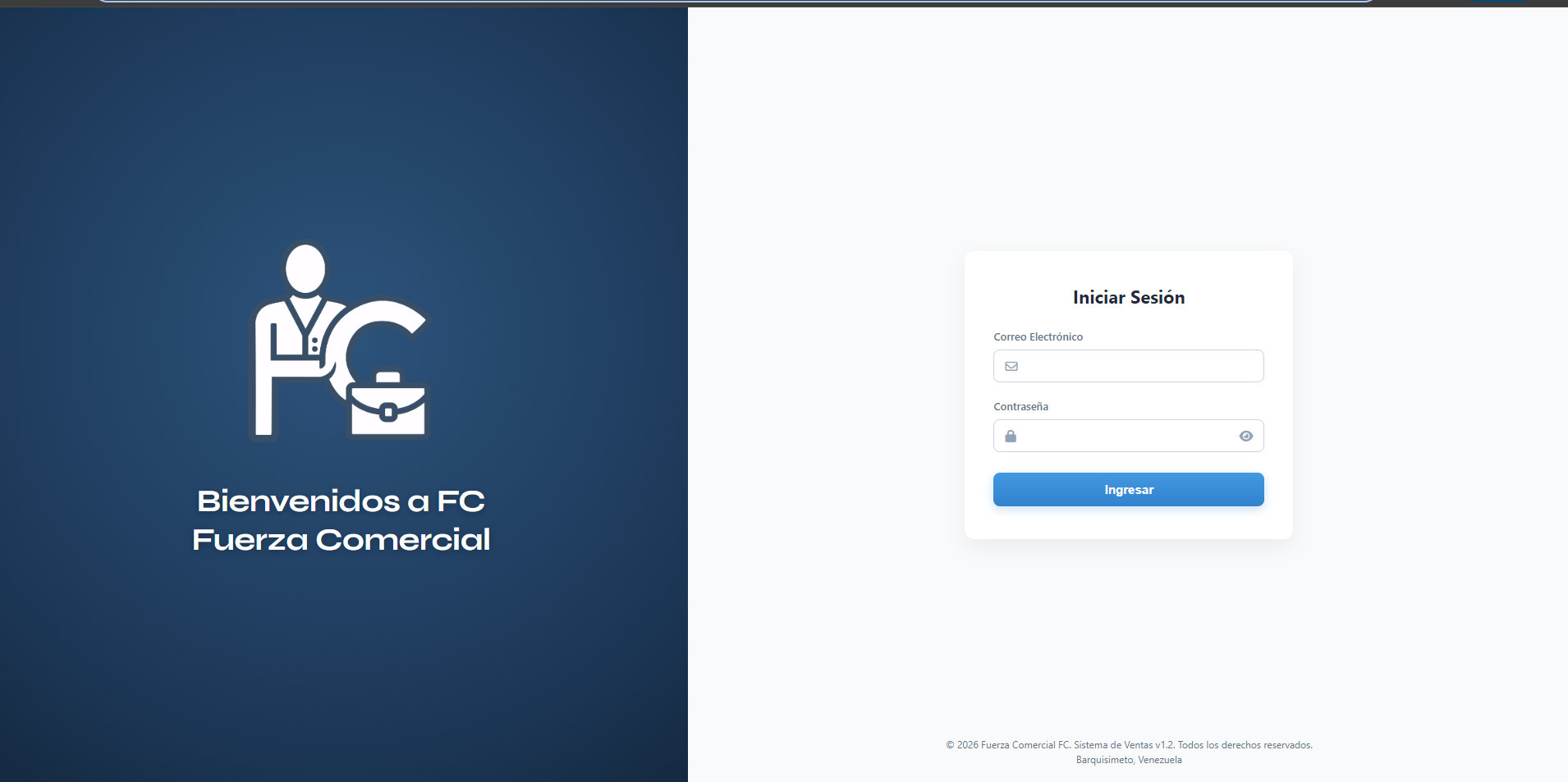
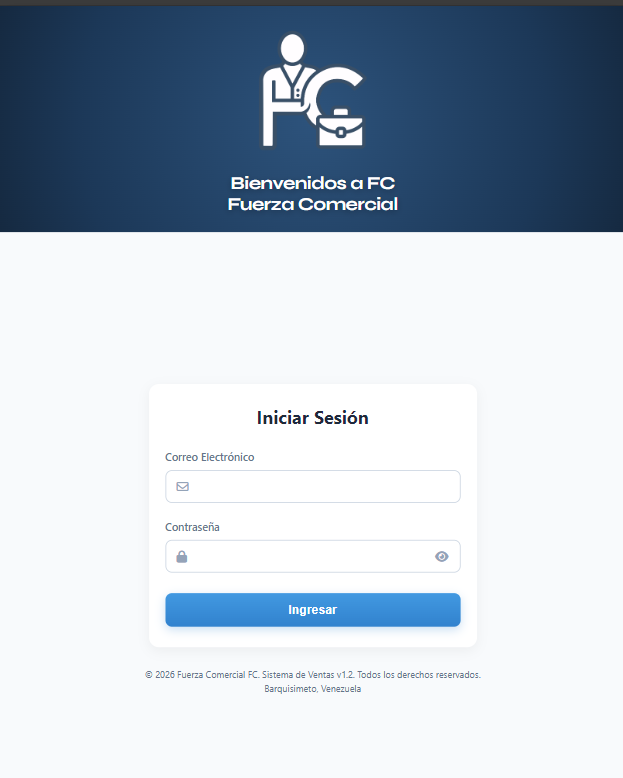
- Abra el enlace del sistema según el entorno que vaya a utilizar (Oficial o Pruebas).
- Escriba su Usuario registrado y su Contraseña de Odoo.
- Haga clic en el botón Iniciar Sesión.
Pantalla de Ingreso:
2. Entorno y Barra Superior
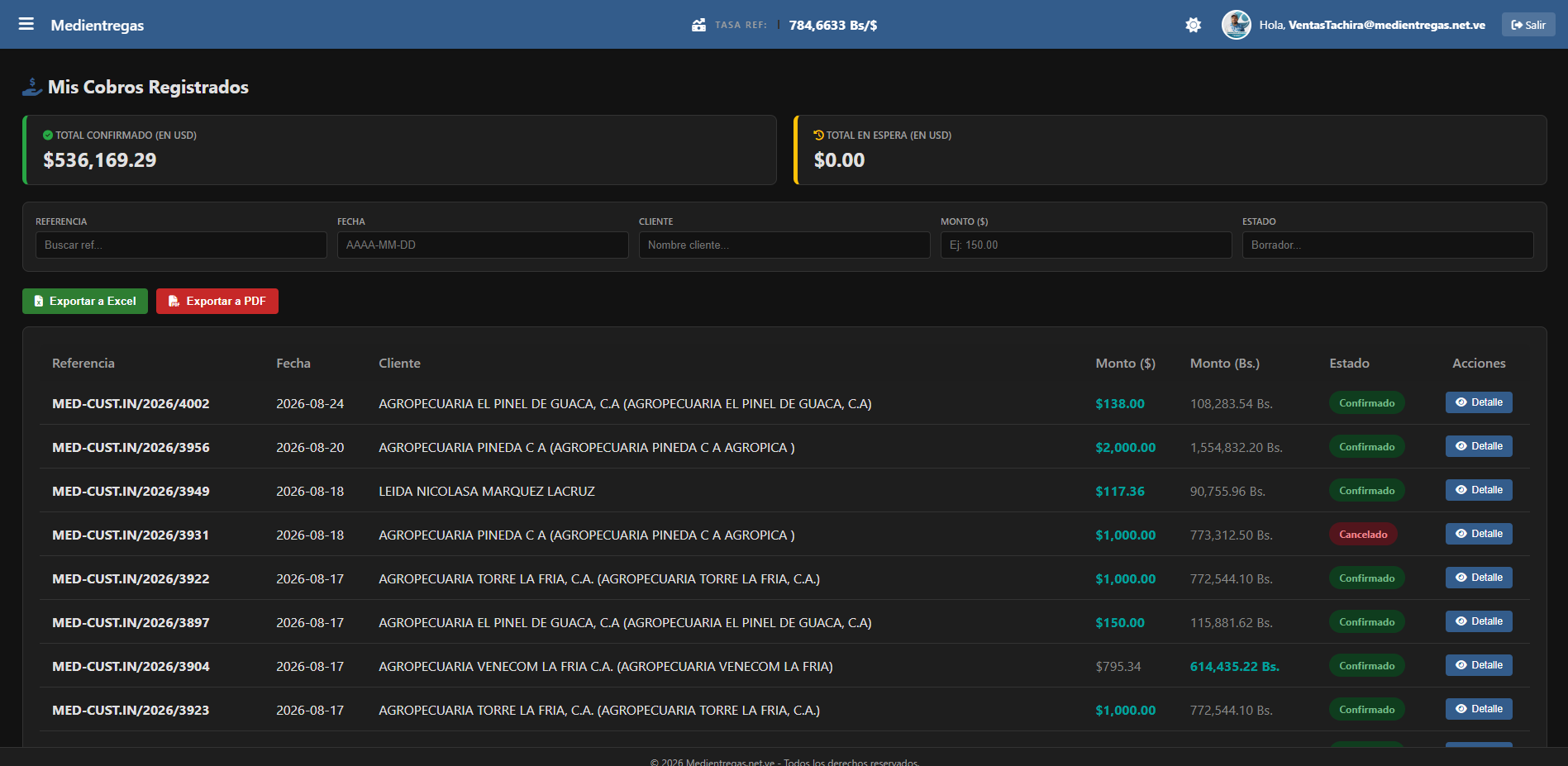
Al iniciar sesión, entrará a la pantalla principal del sistema. En la parte superior siempre estará visible la barra de opciones para facilitarle el trabajo:
- Menú Principal (): Presione el ícono de tres líneas para ocultar o mostrar la lista de opciones laterales y tener más espacio de trabajo.
- Tasa de Referencia (): Muestra el valor oficial de la tasa de cambio vigente para el día en bolívares.
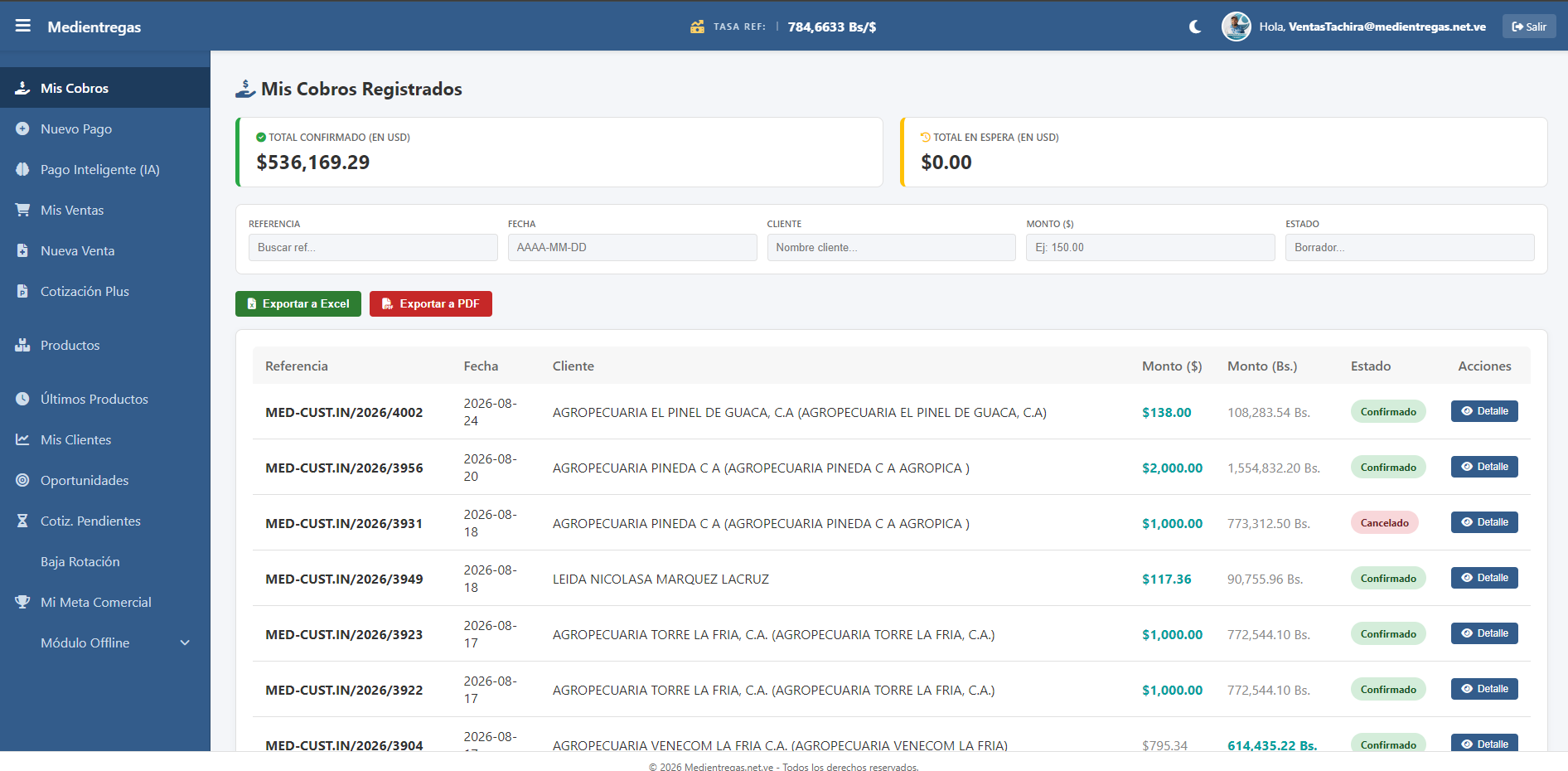
- Cambiar Tema Claro / Oscuro ( / ): Permite ajustar la apariencia visual del sistema. Si presiona el ícono del **Sol**, la pantalla cambiará a **Fondo Claro**; si presiona la **Luna**, volverá al **Fondo Oscuro**.
- Usuario Activo: Muestra su foto de perfil de Odoo y su nombre.
- Boton Salir (): Cierra su sesión para proteger su cuenta.
3. Mis Cobros Registrados
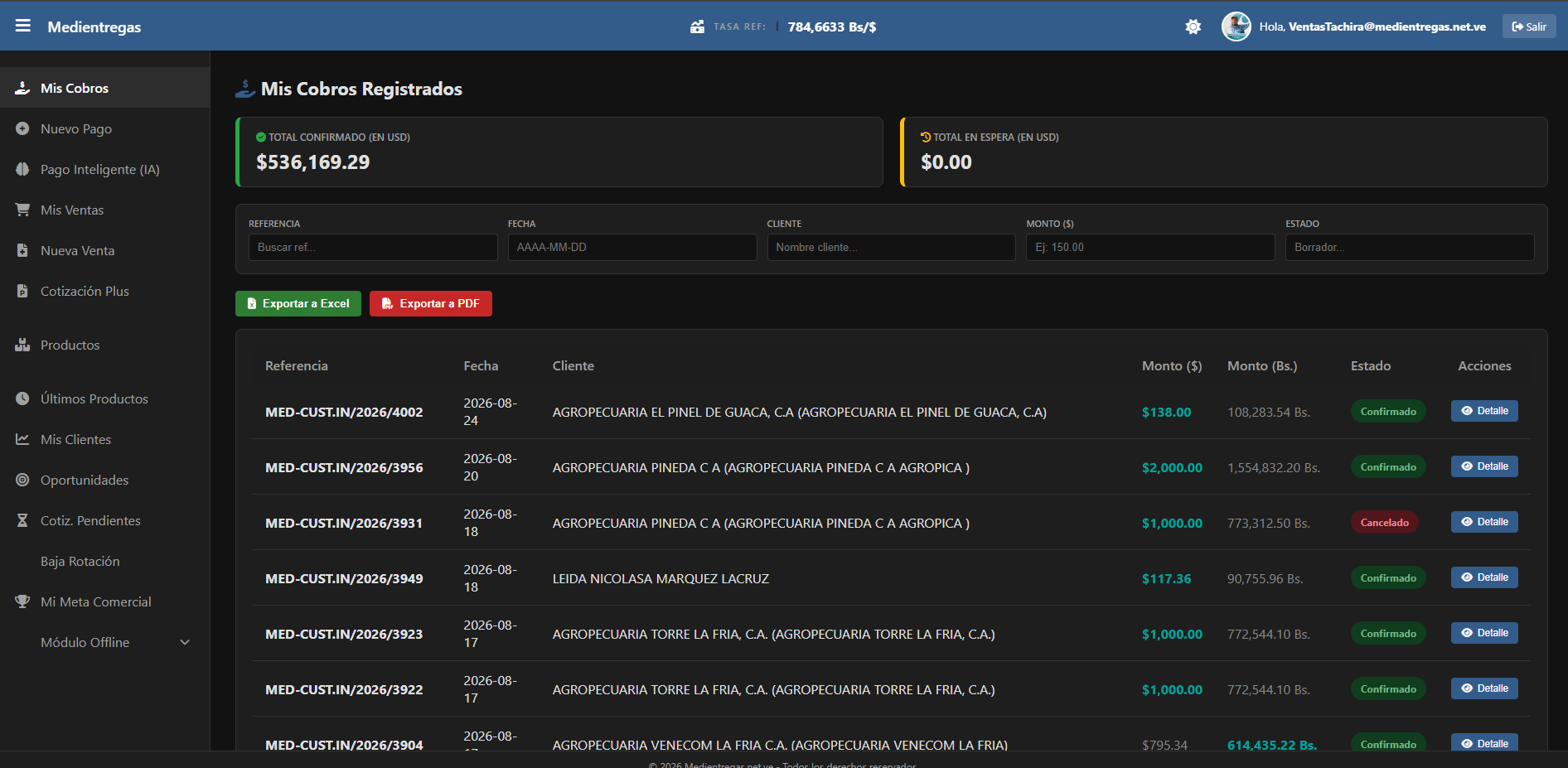
La opción Mis Cobros es la primera pantalla que verá al ingresar. Le permite revisar, buscar y descargar la lista de pagos que usted ha registrado en Odoo.
Partes de la Pantalla de Cobros:
- Resumen de Totales:
- Total Confirmado: Suma en dólares de todos los pagos que ya fueron aprobados y confirmados en Odoo.
- Total en Espera: Suma en dólares de los pagos que aún están en estado de borrador o revisión.
- Buscadores Rápidos: Escriba en las casillas superiores para encontrar un pago por su Número de Referencia, Fecha, Nombre del Cliente, Monto o Estado (Confirmado/Borrador). Al escribir, las sumas de los totales se actualizan al instante.
- Descarga de Reportes:
- Exportar a Excel: Descarga la lista de cobros visibles en una hoja de cálculo de Excel.
- Exportar a PDF: Genera un documento PDF listo para imprimir o enviar.
- Color de la Moneda Recibida: En la tabla, la moneda con la que el cliente pagó originalmente se resalta en **color verde**, mientras que su equivalente en la otra moneda se muestra en color gris suave.
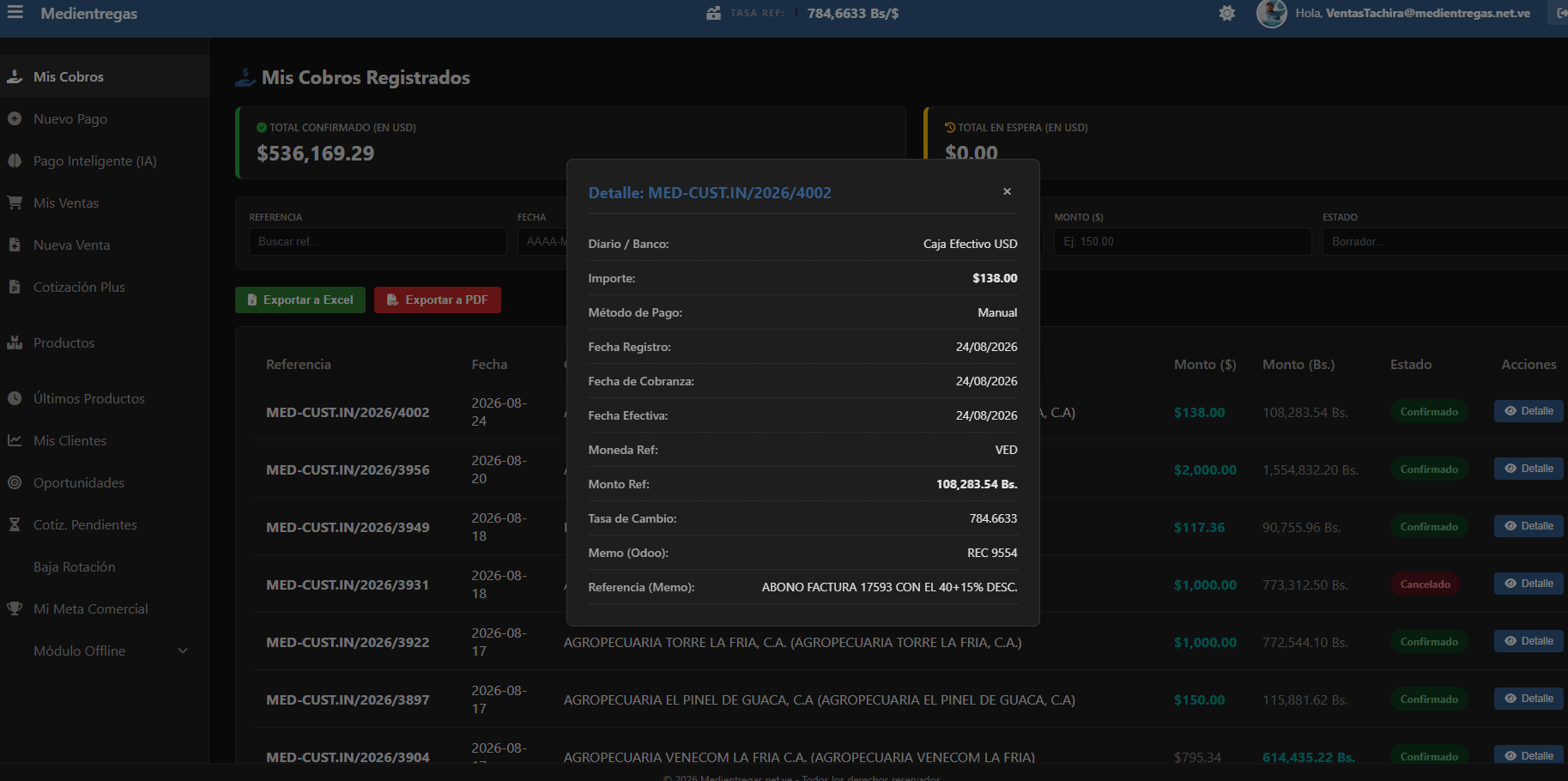
- Detalle del Pago: Al presionar el botón Detalle en cualquier fila, se abrirá una ventana emergente que consulta a Odoo en tiempo real para mostrarle el banco, método de pago, fechas registradas y notas internas.
Capturas de la Pantalla de Cobros:
4. Registrar Nuevo Pago
El módulo Nuevo Pago permite cargar de forma directa a Odoo las transferencias, depósitos o pagos recibidos de sus clientes, adjuntando sus respectivos comprobantes o imágenes de soporte.
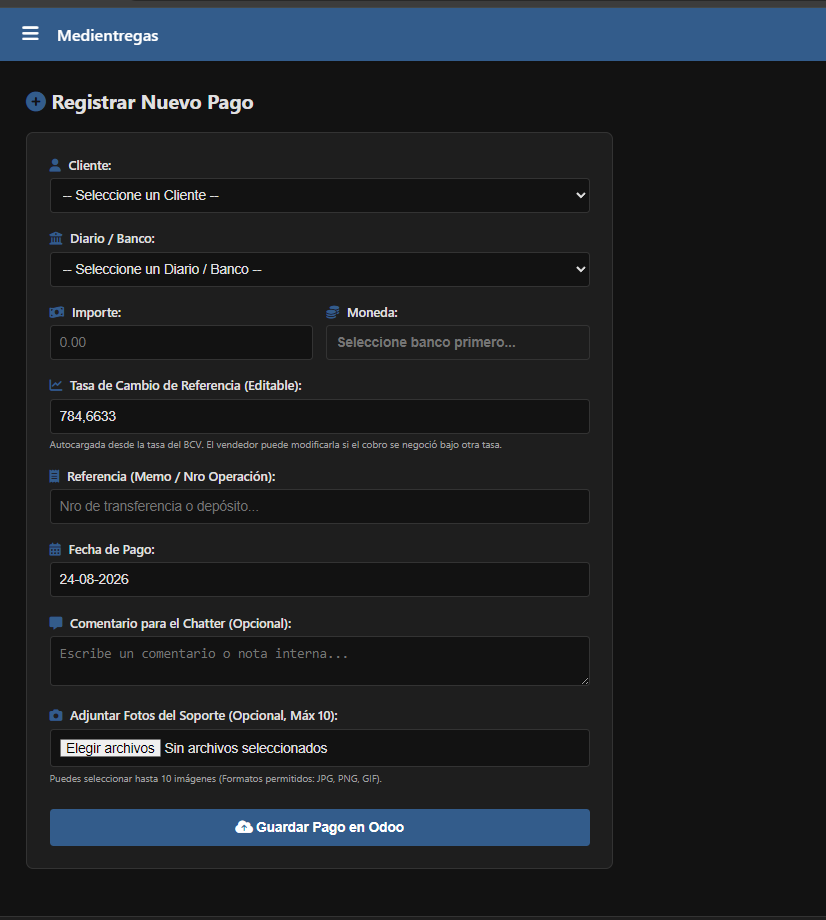
Campos del Formulario de Registro:
- Cliente: Seleccione de la lista desplegable el cliente que realizó el pago. Solo se mostrarán los clientes que tiene asignados bajo su usuario en Odoo.
- Diario / Banco: Elija la cuenta bancaria o caja por la que ingresó el dinero. Al seleccionar el banco, el campo Moneda identificará automáticamente si el pago es en Bolívares o Dólares.
- Importe y Moneda: Coloque la cantidad de dinero cobrada. La moneda se autocompleta automáticamente según el banco elegido.
- Tasa de Cambio de Referencia: Se carga automáticamente con la tasa del día del BCV. Si negoció el cobro con el cliente bajo una tasa distinta, puede hacer clic en este campo y editar el número manualmente.
- Referencia (Memo / Nro Operación): Escriba el número de referencia del comprobante bancario, depósito o transferencia.
- Fecha de Pago: Muestra por defecto la fecha actual (DD-MM-AAAA). Puede cambiarla si el pago fue realizado en una fecha anterior.
- Comentario (Opcional): Campo de texto libre para agregar cualquier observación o nota interna que desee que quede registrada dentro de la ficha del pago en Odoo.
- Adjuntar Fotos del Soporte (Opcional, Máximo 10): Le permite cargar comprobantes o capturas de pantalla de la transferencia (Formatos JPG, PNG). Puede seleccionar hasta 10 fotos. Estas fotos se guardan automáticamente en el historial del pago en Odoo para que Administración las revise.
Vista del Formulario:
5. Pago Inteligente (IA)
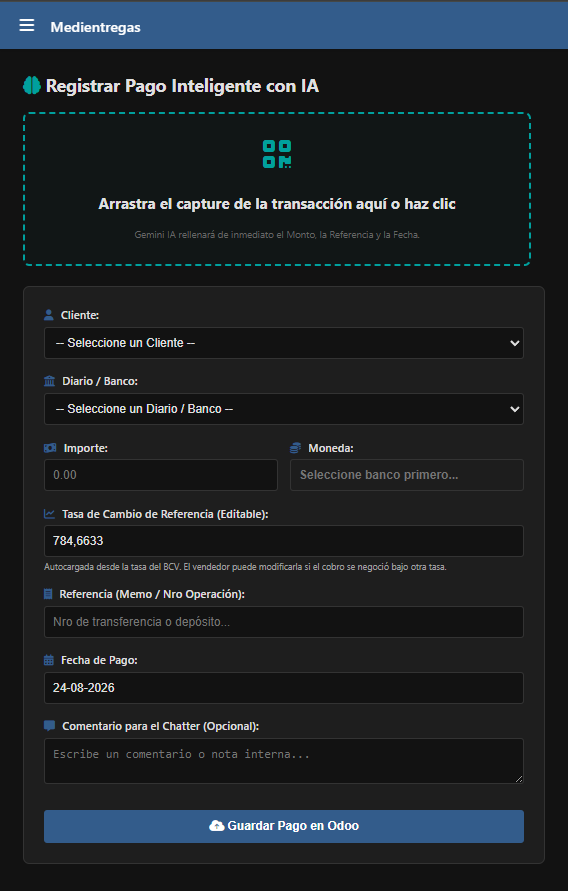
El módulo Pago Inteligente (IA) utiliza Inteligencia Artificial para escanear y leer automáticamente los datos de la imagen de un comprobante de pago (Pago Móvil, Zelle, Transferencia Bancaria o Depósito) y llenar el formulario en segundos de forma automática.
Paso a Paso para usar el Escáner Inteligente:
- Cargar la Imagen del Comprobante: Haga clic sobre el recuadro superior verde punteado o arrastre la imagen del pago (captura de pantalla o foto) directamente sobre él.
- Lectura de Datos por la IA: El sistema mostrará una animación de escaneo. En pocos segundos, la Inteligencia Artificial extraerá automáticamente el Monto, la Referencia de la Operación, la Fecha del Pago y el Concepto / Motivo escrito en la captura.
- Campos Autocompletados y Resaltados: Los campos del formulario leídos por la IA se completarán solos y se resaltarán en verde brillante con un borde especial para indicarle que fueron extraídos del comprobante.
- Seleccionar Cliente y Banco: Elija el Cliente correspondiente y el Banco receptor en las listas desplegables. La tasa de cambio y la moneda se configurarán automáticamente.
- Verificación y Guardado: Revise los datos extraídos y presione el botón Guardar Pago en Odoo. La imagen del comprobante se enviará y adjuntará automáticamente como archivo de soporte dentro del historial del pago en Odoo.
Vista del Escáner Inteligente:
6. Mis Ventas
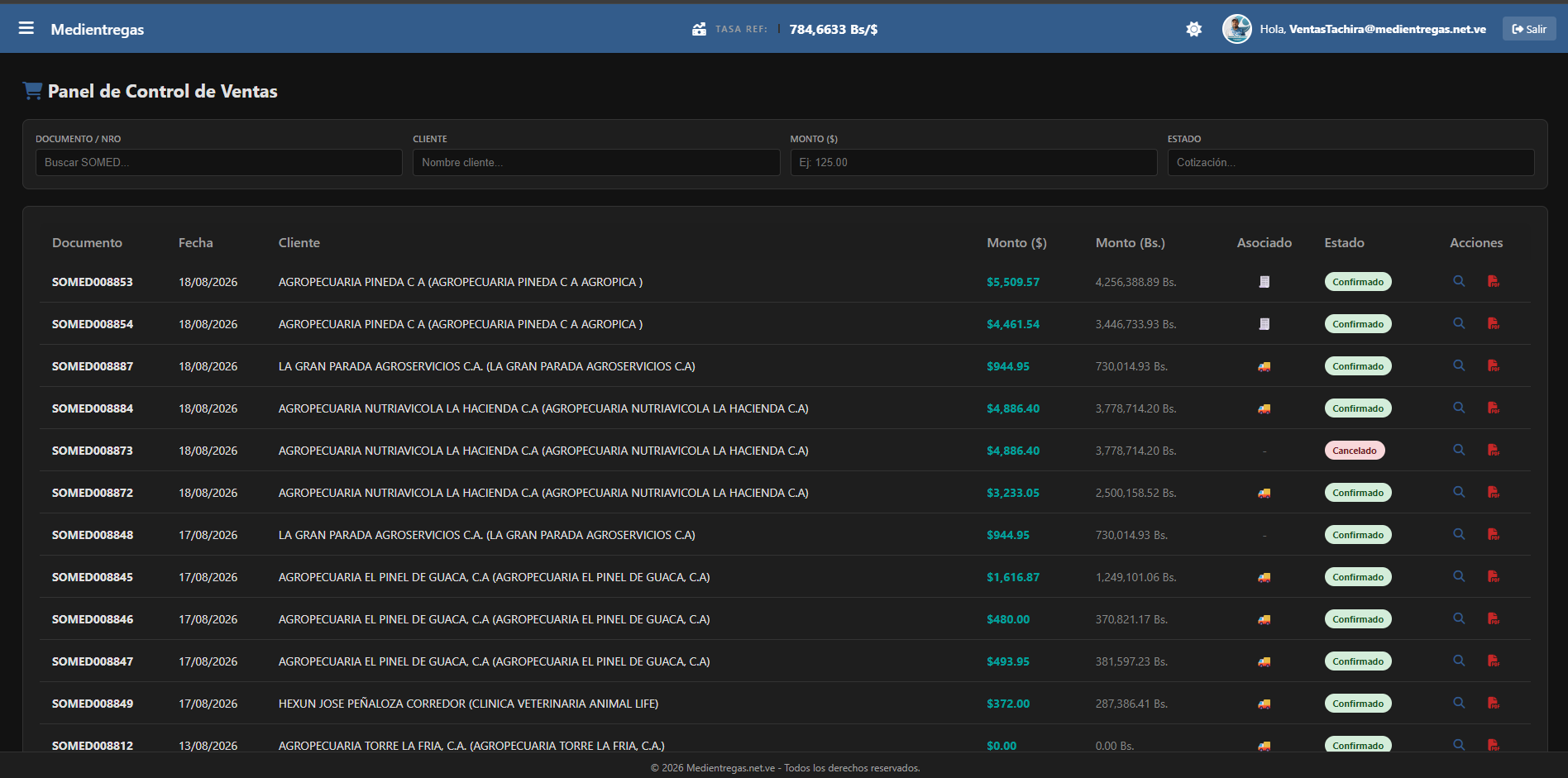
El módulo Mis Ventas le permite consultar el listado completo de todos sus presupuestos, cotizaciones, órdenes de venta, notas de entrega y facturas fiscales registradas en Odoo, con acceso directo a sus documentos originales.
Estructura del Listado de Ventas:
- Buscadores Superiores: Permiten filtrar en tiempo real por el Número de Documento (SOMED), Cliente, Monto o Estado del pedido (Cotización, Confirmado o Cancelado).
- Identificadores de Documentos Asociados (Columna "Asociado"): Muestra íconos explicativos que le indican de un vistazo el avance operativo del pedido:
- 📝 Cotización Inicial: Presupuesto preparado o enviado al cliente.
- 🚚 Nota de Entrega: Despacho u orden de entrega procesada en almacén. Si hay varias notas, un indicador numérico mostrará la cantidad.
- 🧾 Factura Fiscal: Factura emitida y publicada en Odoo.
- Montos Bimonetarios: Muestra el monto total de la venta tanto en Dólares ($) como en Bolívares (Bs.).
- Opciones de Inspección y Descarga (Acciones):
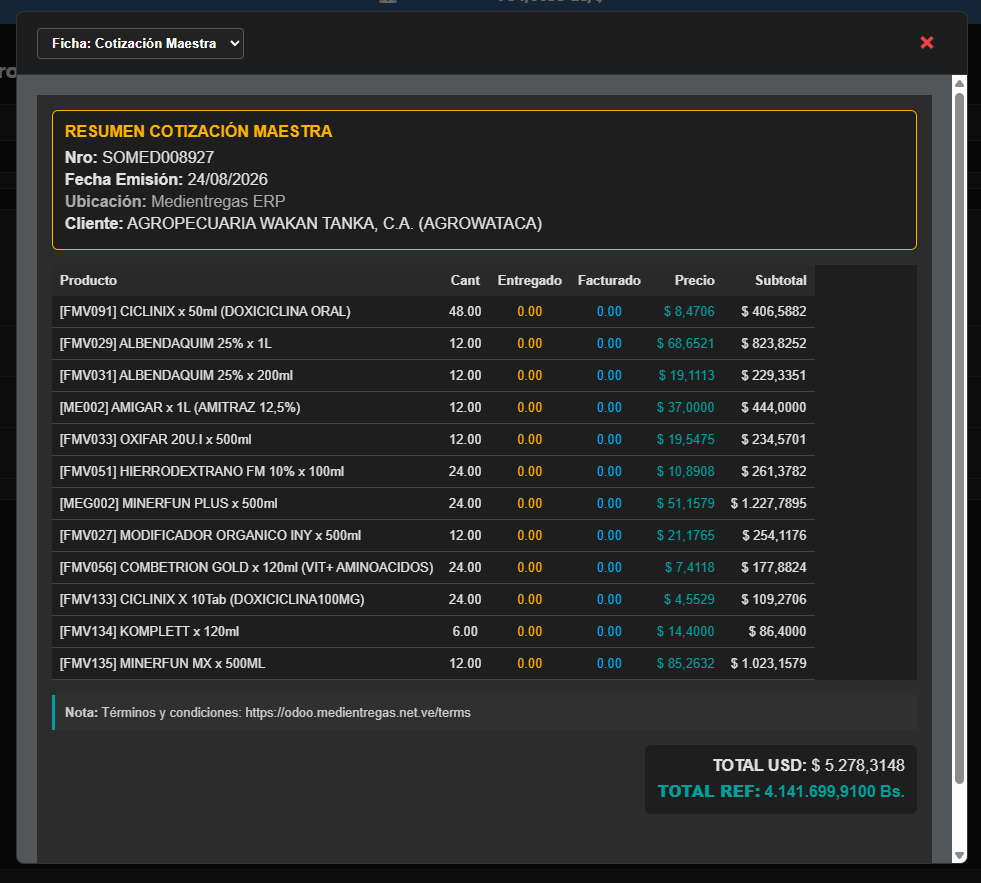
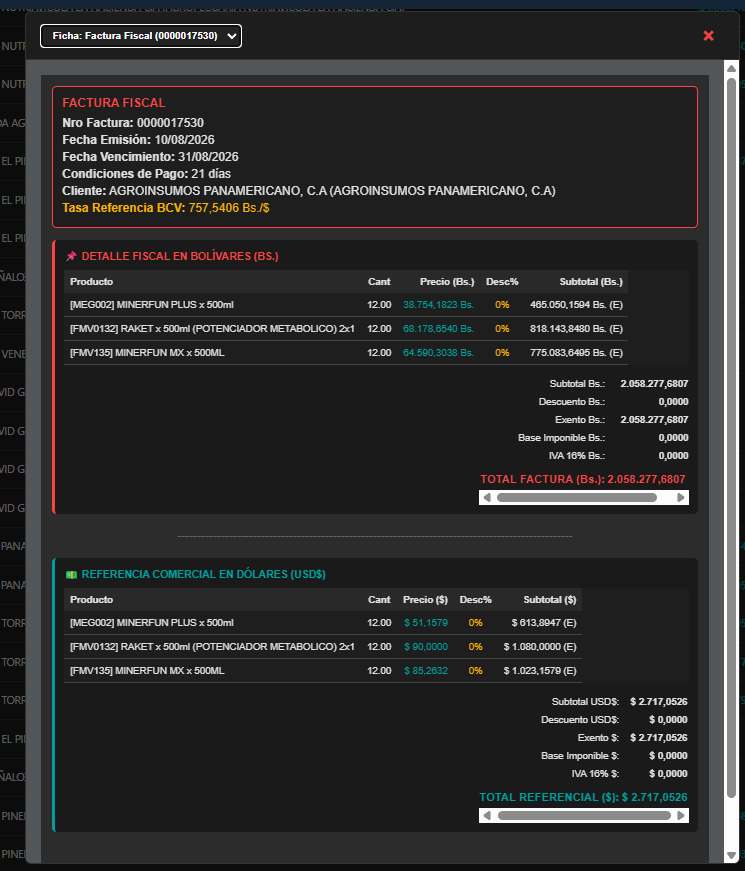
- Ver Ficha Resumen (Lupa): Abre una ventana flotante con una ficha interactiva del pedido, detallando productos, cantidades solicitadas, entregadas, facturadas y desglose de totales. Si el pedido tiene factura o nota de entrega vinculada, una lista desplegable superior le permite alternar entre ellas.
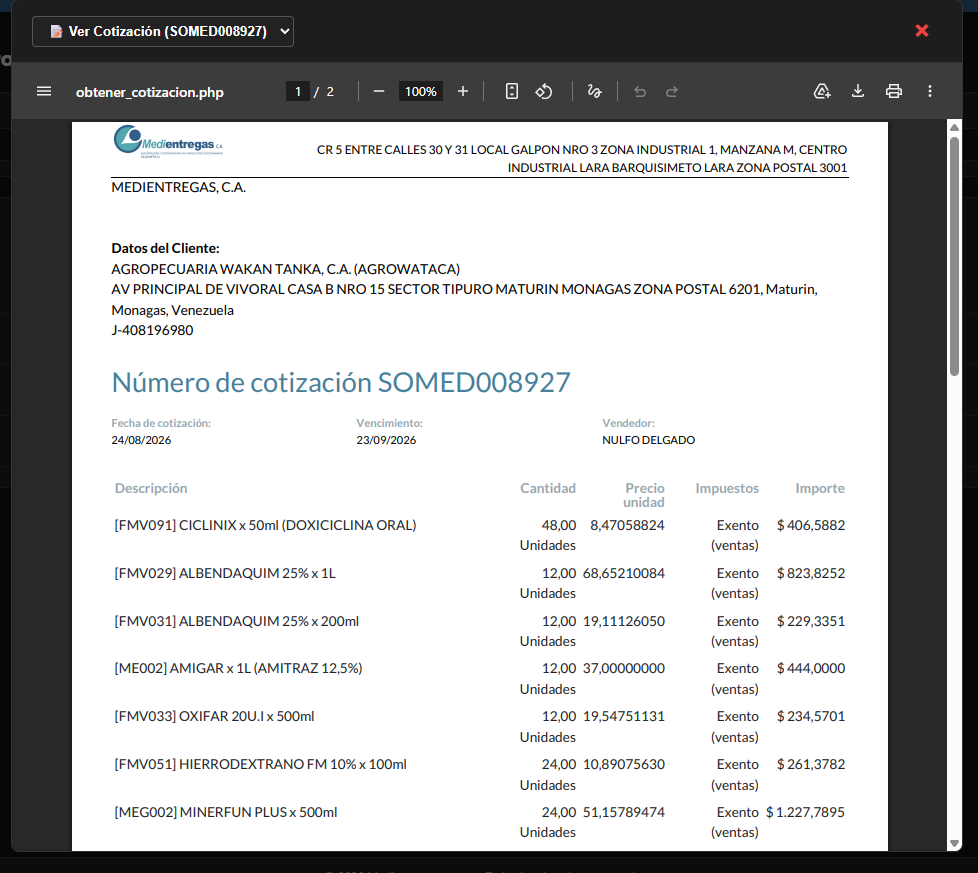
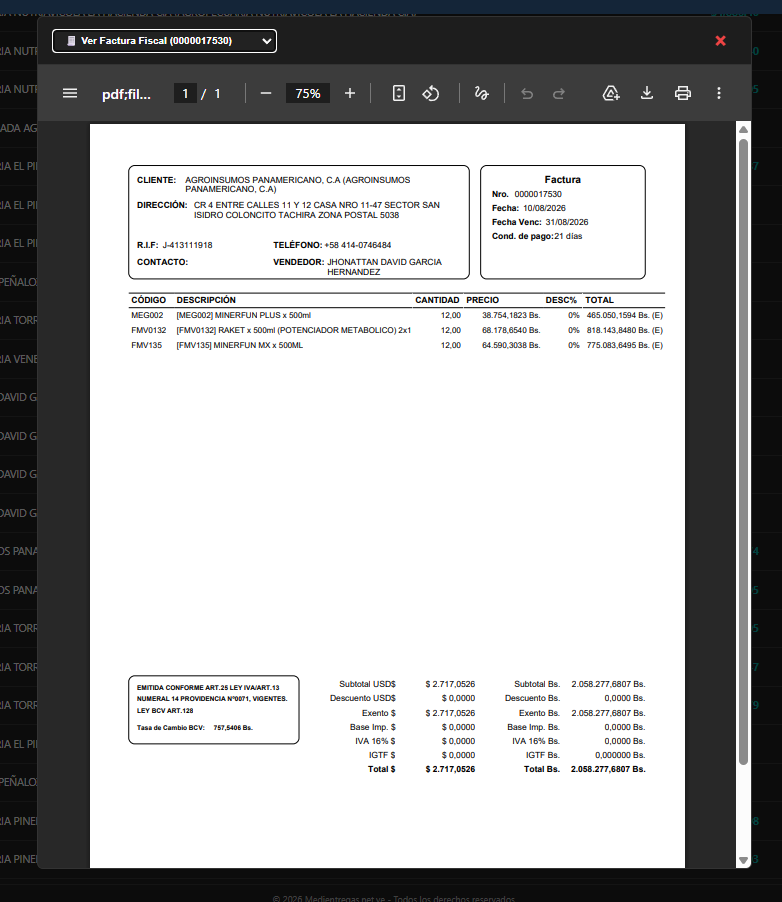
- Ver PDF Oficial (Ícono PDF): Carga directamente el documento PDF oficial generado por Odoo, listo para guardar o enviar por correo o WhatsApp. En teléfonos celulares, la descarga del archivo PDF inicia automáticamente al tocar el botón.
Capturas del Módulo de Ventas:
1. Listado Principal:
2. Cotización / Presupuesto:
3. Orden de Venta Confirmada:
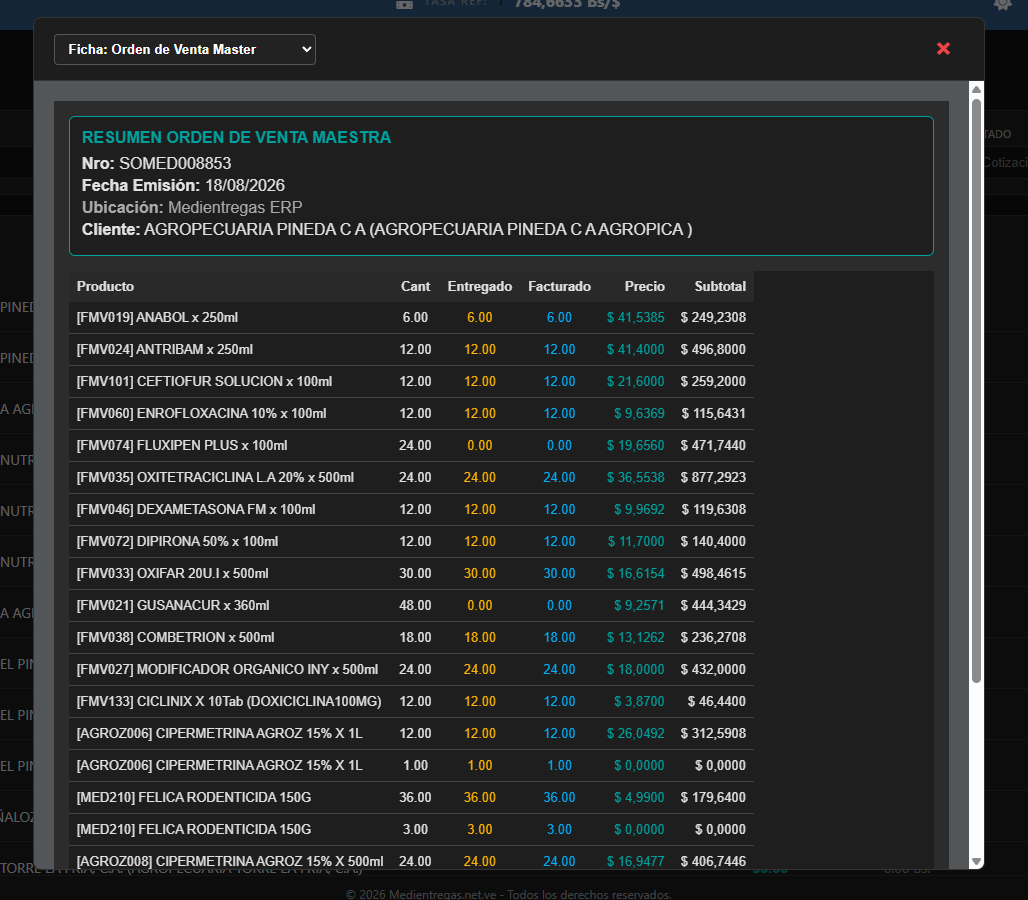
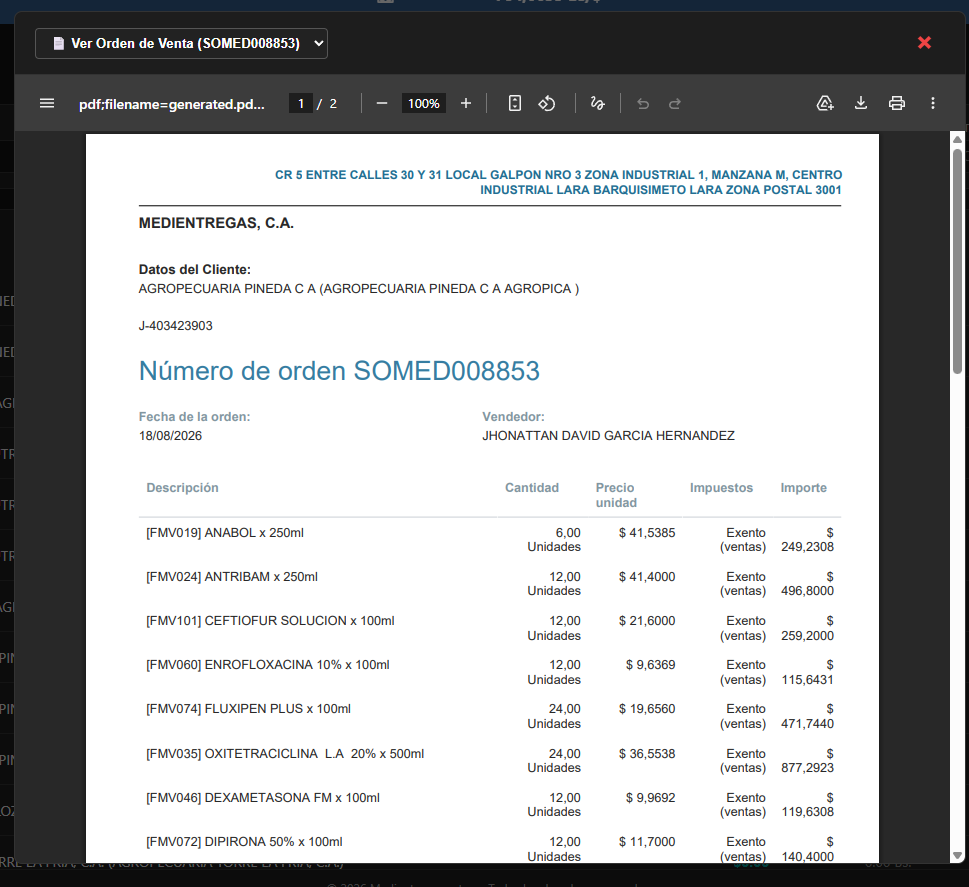
4. Nota de Entrega / Despacho:
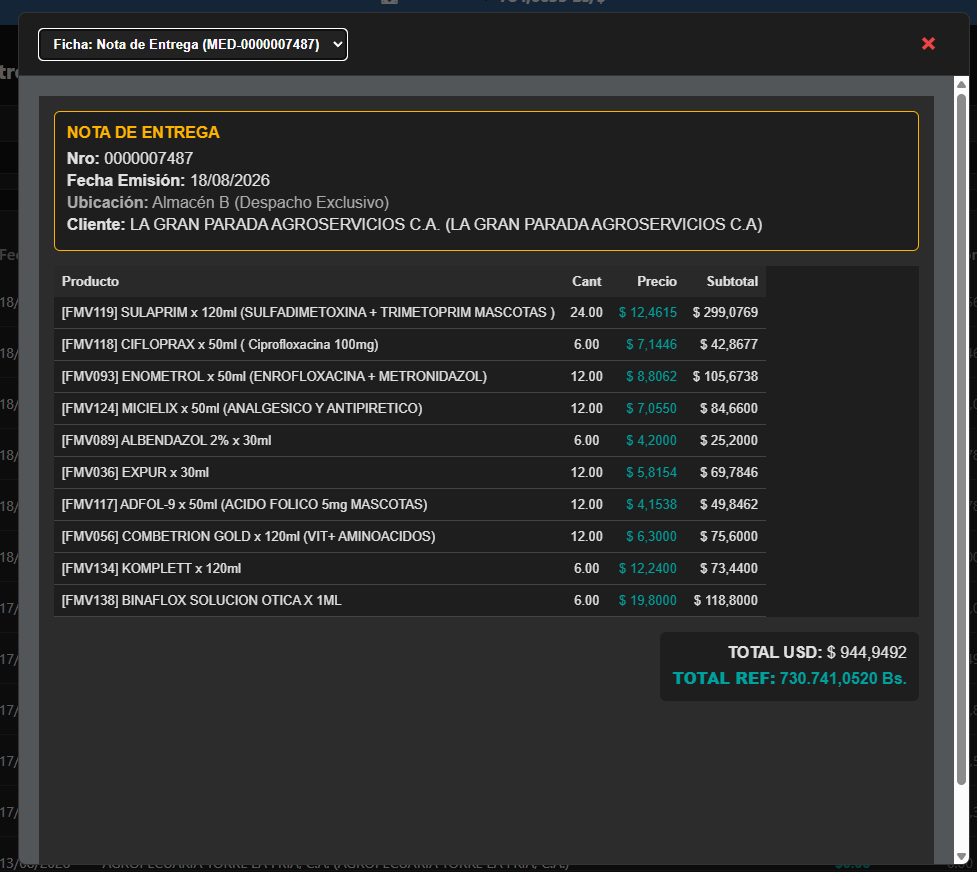
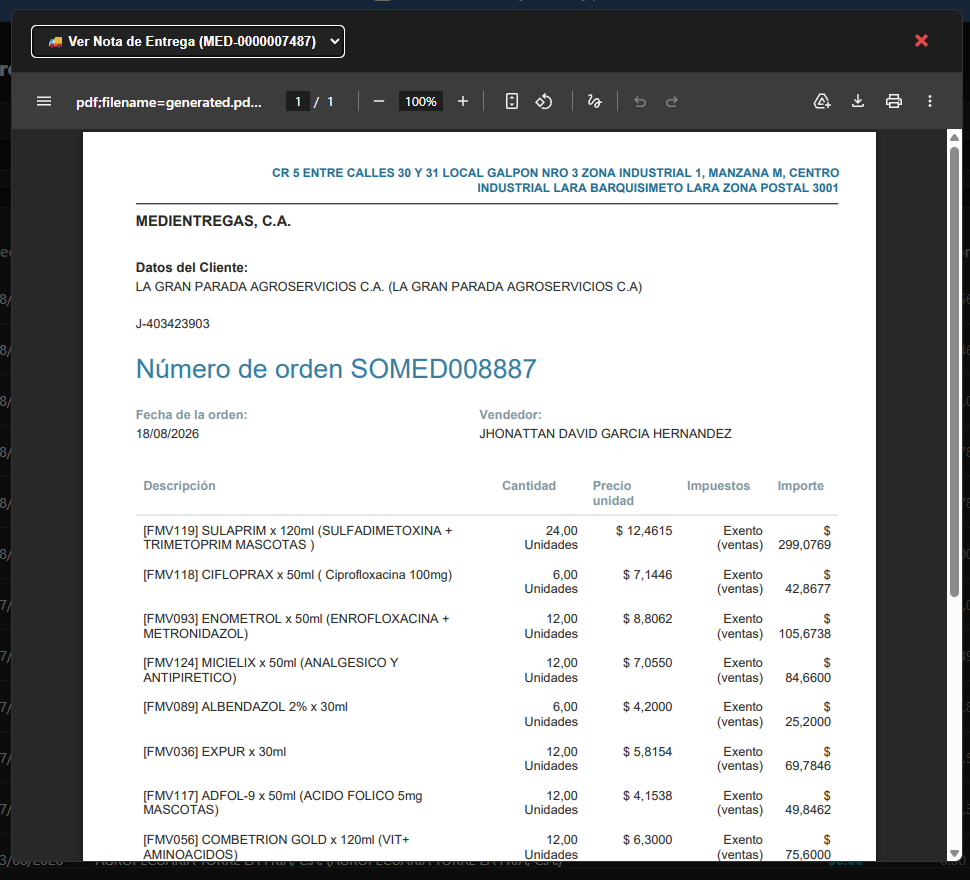
5. Factura Fiscal:
7. Nueva Venta (Cotización de Venta)
El módulo Nueva Venta le permite elaborar presupuestos y cotizaciones de venta de forma ágil desde cualquier dispositivo, aplicando de manera automática la lista de precios asignada a su cliente y conectándose en tiempo real con Odoo.
Paso a Paso para Elaborar una Cotización:
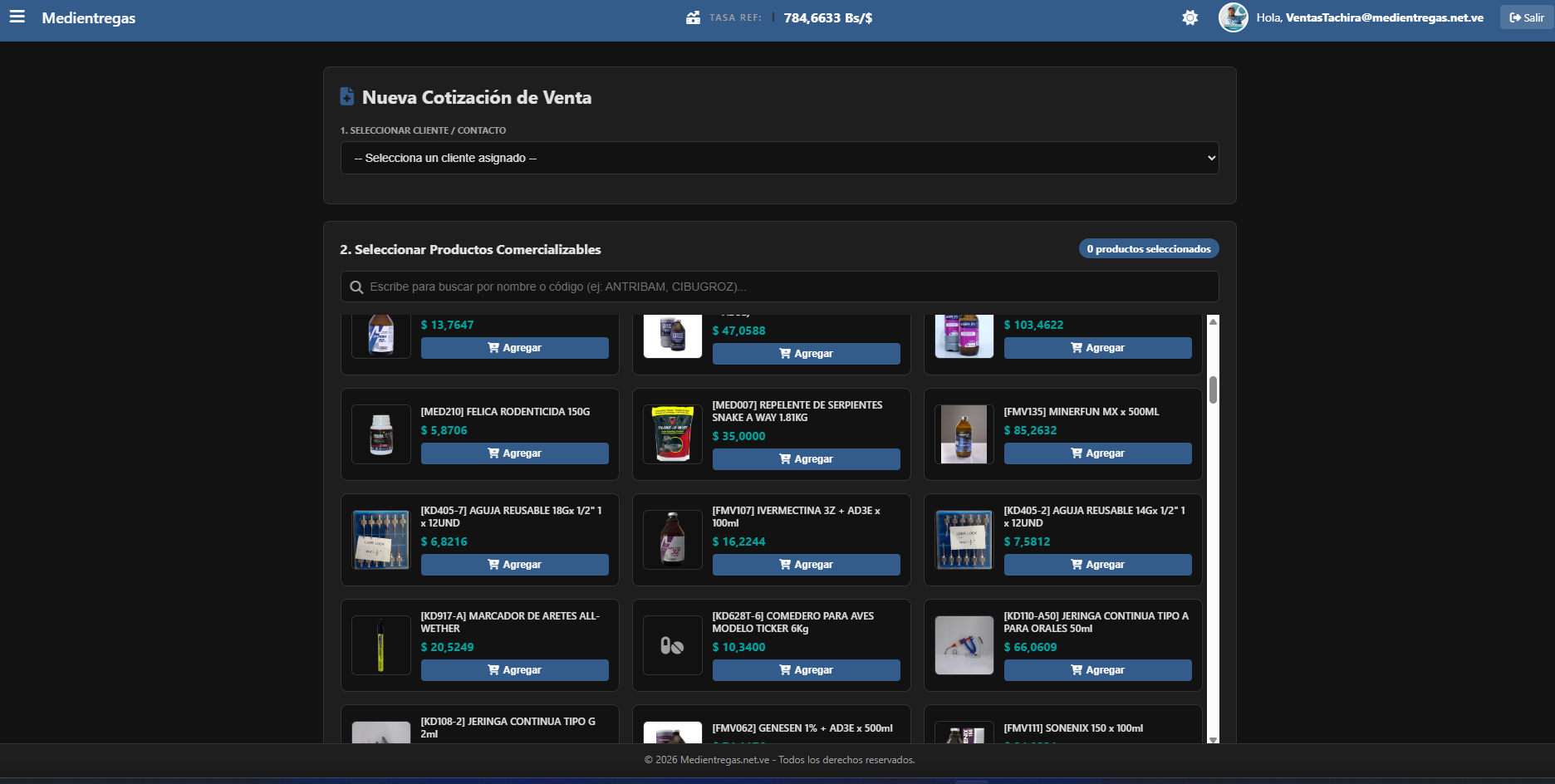
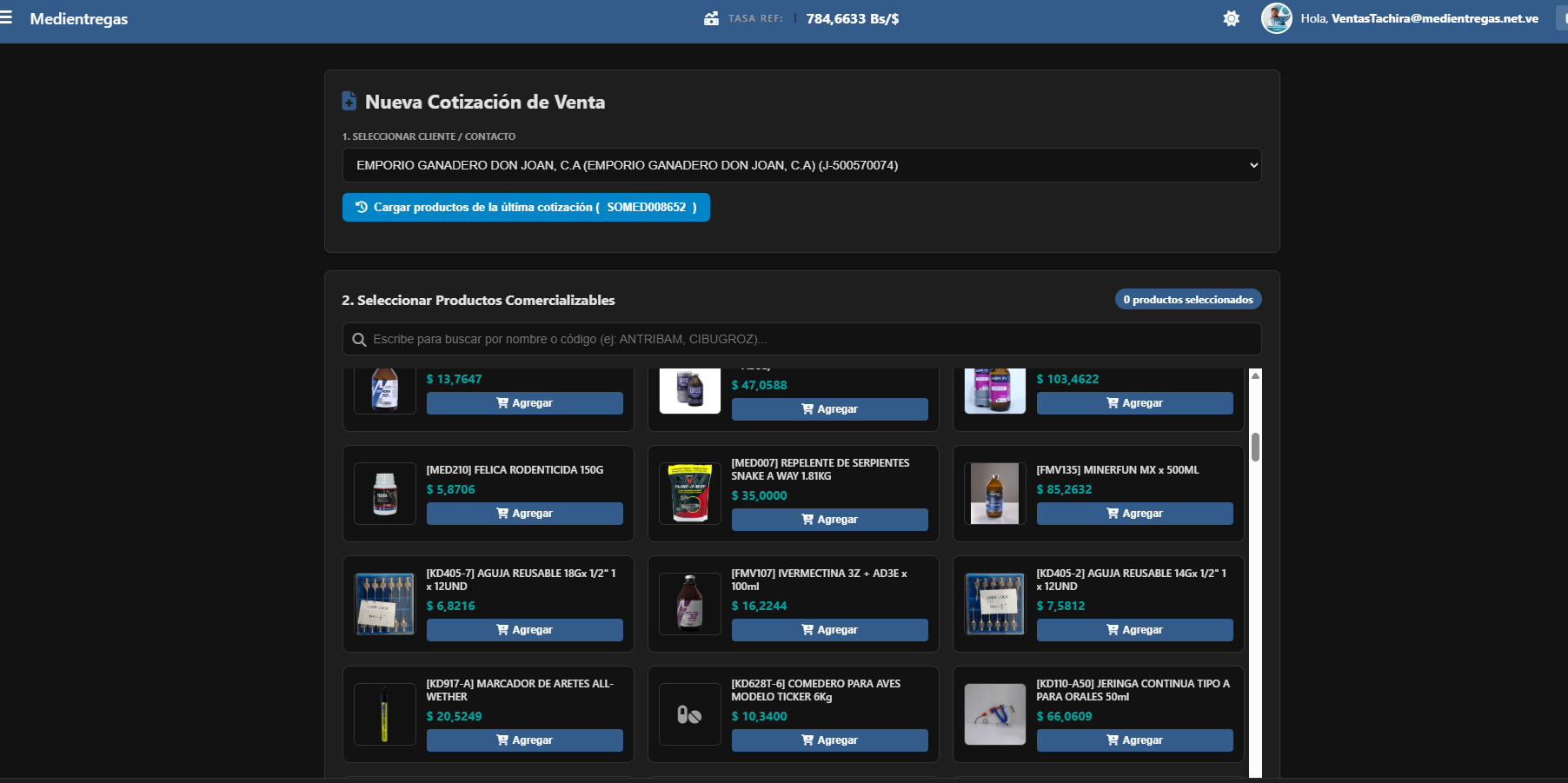
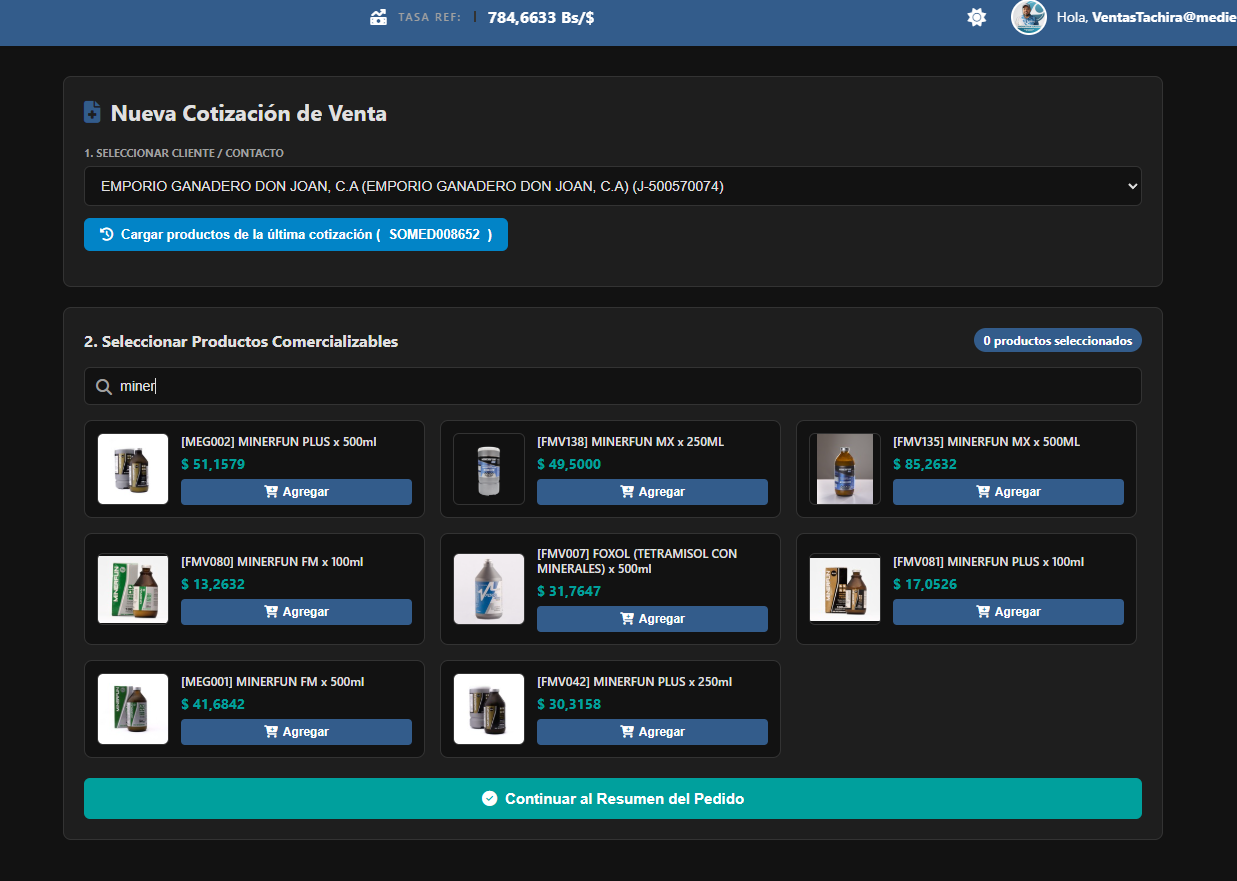
- Paso 1 - Seleccionar Cliente: Elija el cliente de la lista desplegable. Al seleccionarlo, el sistema mostrará en una etiqueta destacada la Lista de Precios o Tarifa Asignada a ese cliente y actualizará los precios de todo el catálogo.
- Carga Rápida de Último Pedido (Opcional): Si el cliente seleccionado tiene cotizaciones previas en Odoo, aparecerá un botón azul indicando el número de su última orden. Al presionarlo, el sistema agregará automáticamente al carrito los mismos productos de esa última cotización para ahorrar tiempo de tipeo.
- Paso 2 - Selección de Productos y Búsqueda Dinámica:
- Buscador en Tiempo Real: Escriba cualquier palabra o código del producto (ejemplo: ANTRIBAM o CIBUGROZ) en la casilla de búsqueda superior y el catálogo filtrará los productos al instante.
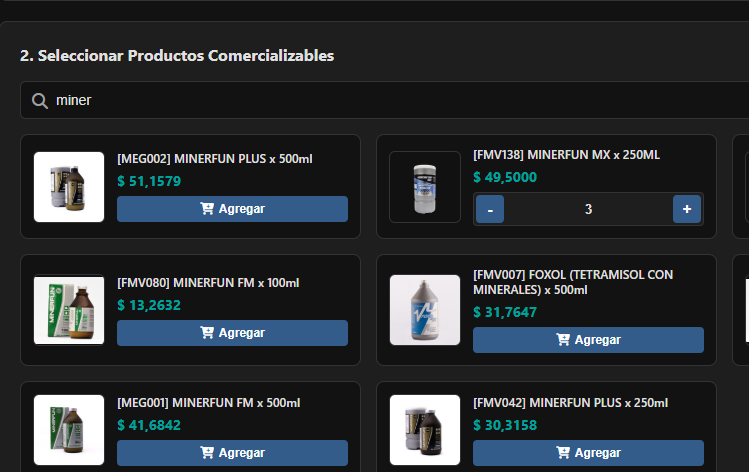
- Agregar Producto: Presione el botón azul Agregar en la tarjeta del producto deseado. La tarjeta cambiará para mostrar los controles de cantidad con botones - y +.
- Incrementar / Disminuir Cantidad: Presione el botón + para aumentar unidades o el botón - para reducirlas (si la cantidad llega a 0, el producto se retira del carrito).
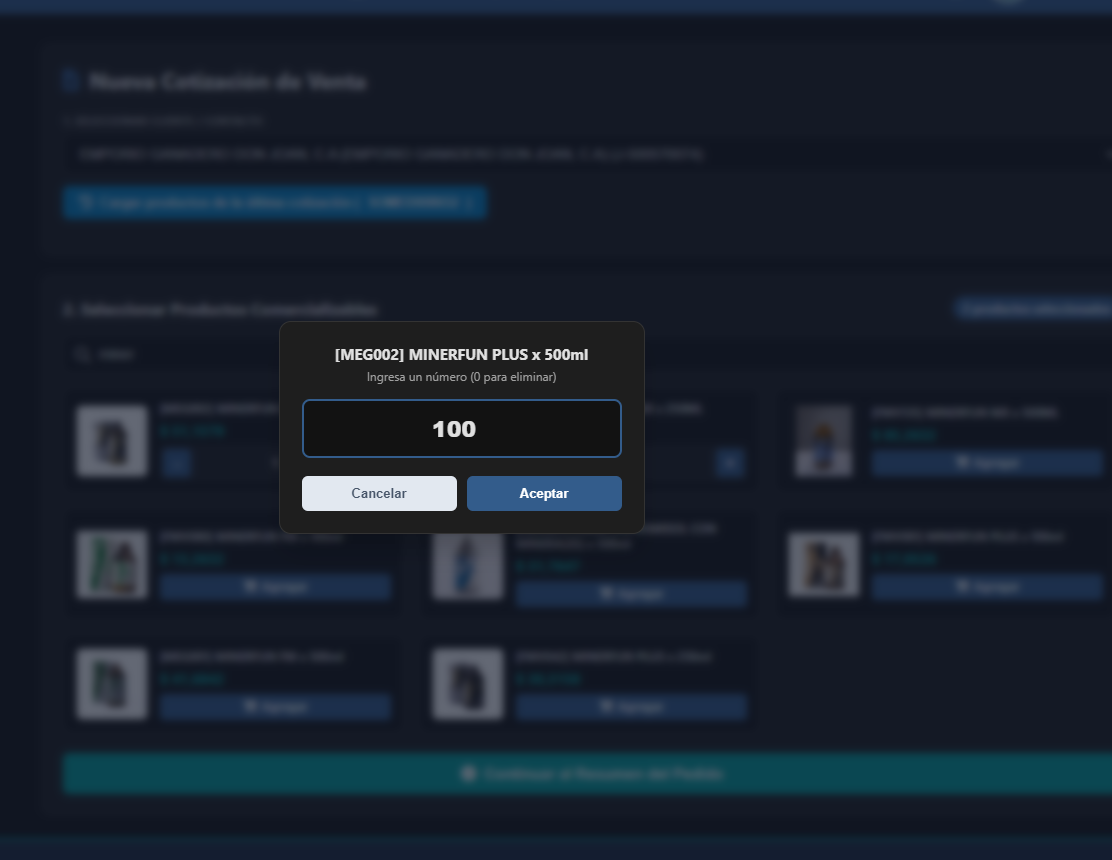
- Ingreso Directo de Cantidades Grandes: Si necesita colocar una cantidad alta (por ejemplo, 100 unidades), haga clic directamente sobre el número de cantidad en la tarjeta del producto. Se abrirá una ventana emergente limpia donde podrá escribir el número exacto sin necesidad de presionar repetidamente el botón +.
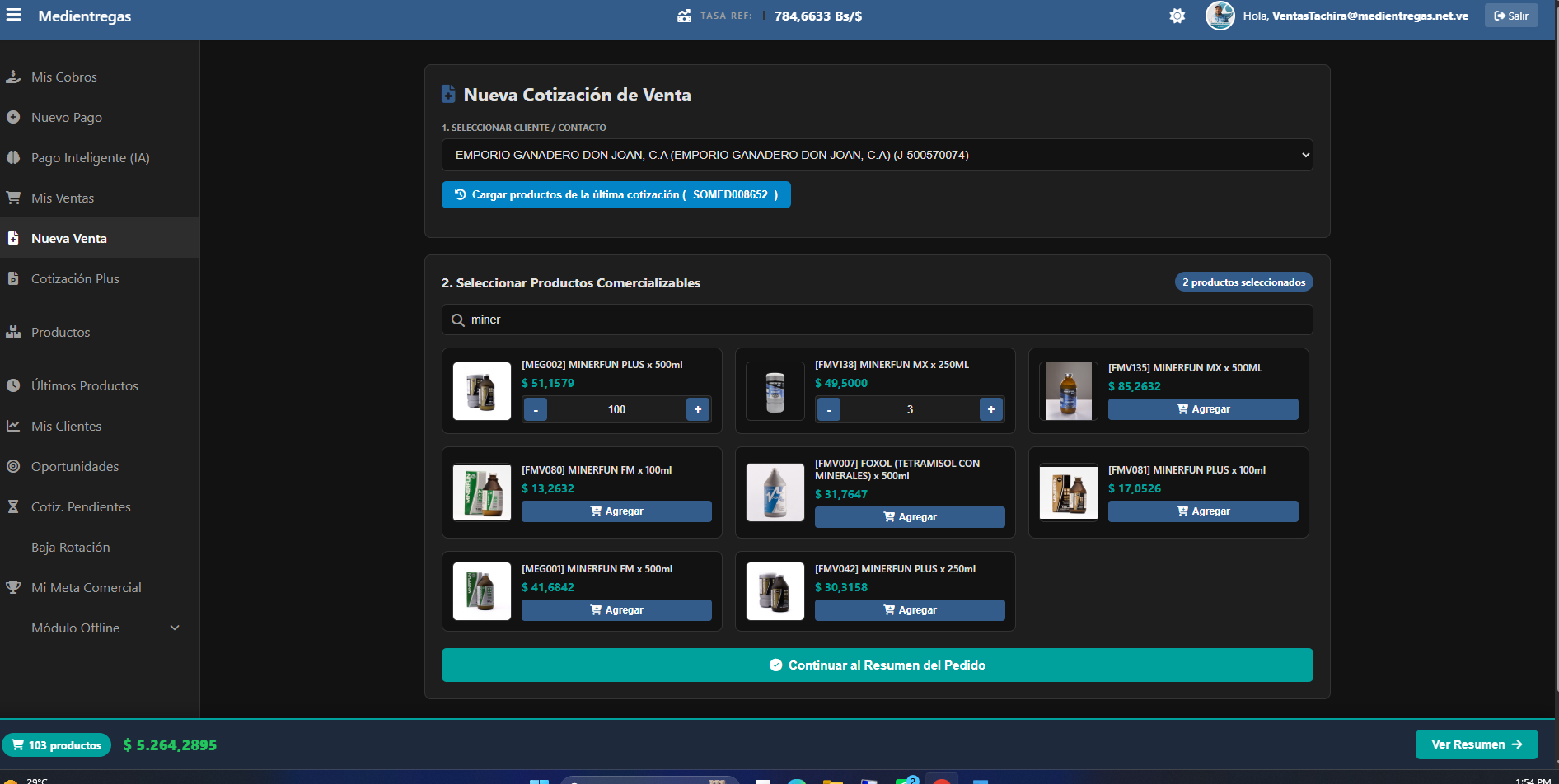
- Barra Flotante del Carrito: Mientras agrega productos, en la parte inferior de la pantalla aparecerá una barra fija color oscuro que le indica el total de productos seleccionados y la suma acumulada en dólares.
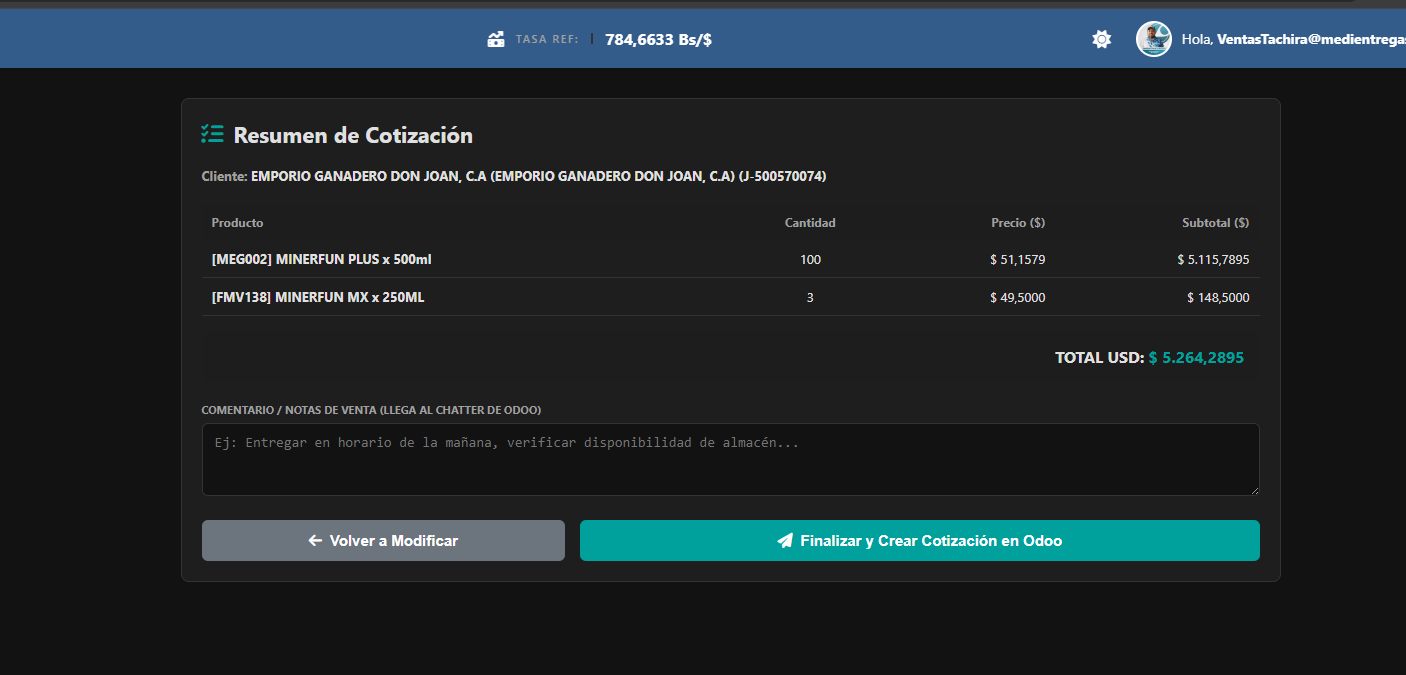
- Paso 3 - Ver Resumen y Finalizar: Presione el botón verde Continuar al Resumen del Pedido. Entrará a la pantalla de confirmación donde podrá revisar la lista detallada de productos, cantidades, precios unitarios y monto total.
- Comentarios y Notas de Venta: Escriba en la casilla de texto cualquier instrucción especial para almacén o logística (ejemplo: Entregar en horario de la mañana). Esta nota se guardará directamente dentro de la ficha de la cotización en Odoo.
- Crear en Odoo: Presione el botón Finalizar y Crear Cotización en Odoo. Recibirá la confirmación con el número de cotización asignado por Odoo (ejemplo: SOMED05432) y el sistema lo redirigirá a la pantalla de Mis Ventas. Si desea cambiar algo antes de guardar, puede presionar Volver a Modificar.
Capturas del Proceso de Cotización:
8. Cotización Plus
El módulo Cotización Plus es una herramienta de presentación comercial avanzada que transforma las cotizaciones tradicionales de Odoo en catálogos e informes técnicos enriquecidos de alta calidad para presentar o enviar a sus clientes.
Funcionamiento y Selección de Cotizaciones:
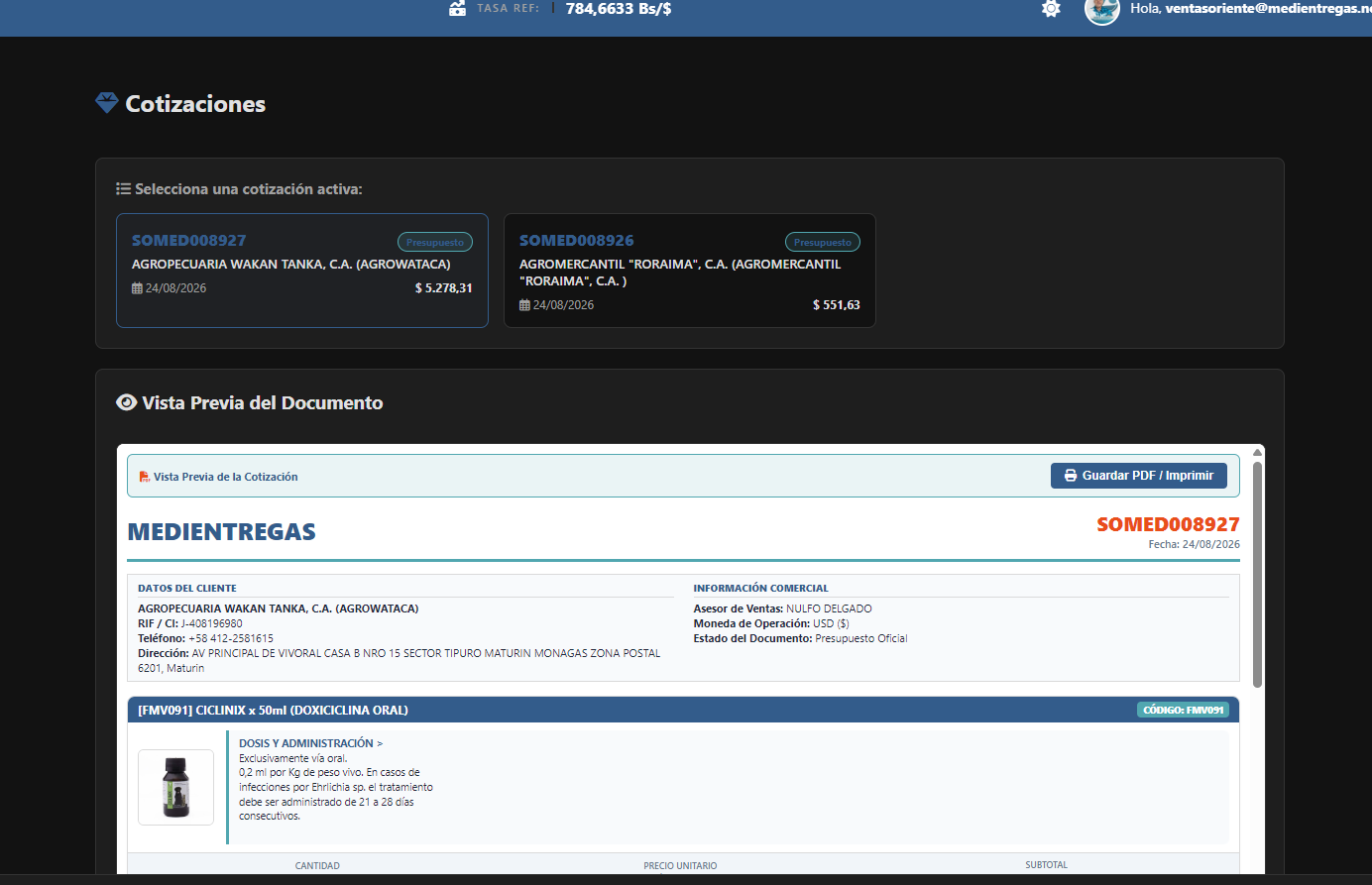
- Listado de Cotizaciones Disponibles: Al ingresar a la opción, se muestra el listado de presupuestos activos. Por defecto, la primera cotización de la lista aparece seleccionada y se le aplican inmediatamente los estilos de diseño avanzado de Cotización Plus.
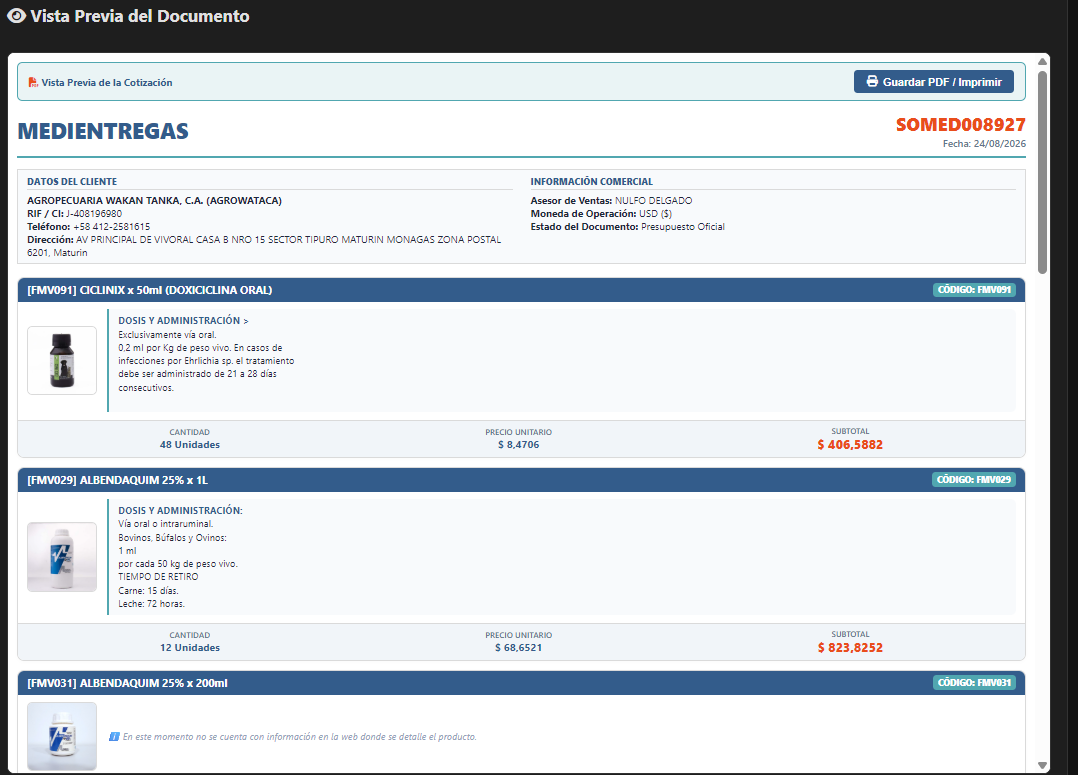
- Opciones de Descarga e Impresión: En la parte superior de la vista previa del documento encontrará de forma destacada las opciones oficiales para Guardar en formato PDF o Imprimir la cotización en alta resolución.
- Enriquecimiento Automático de Fichas Técnicas: A diferencia de una cotización simple, la Cotización Plus extrae automáticamente de la web la información técnica detallada de cada producto cotizado (imágenes en alta definición, composición, dosificación, especies de destino, modo de administración e indicaciones terapéuticas).
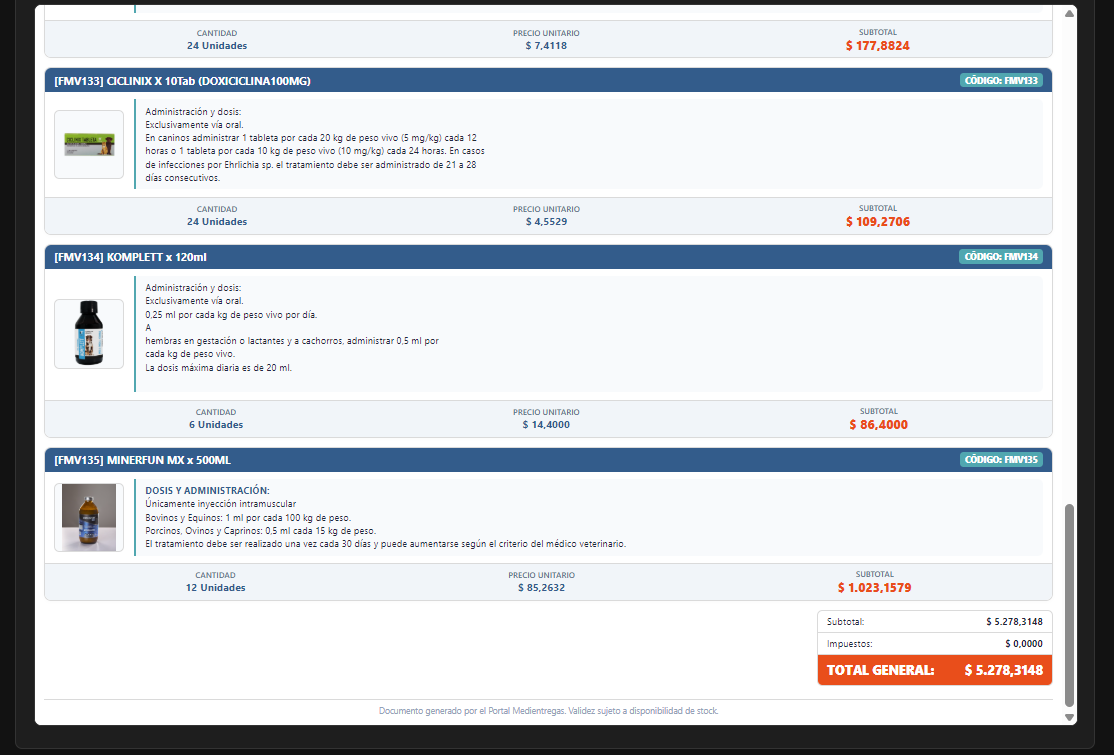
- La cantidad de productos seleccionados: A mayor número de ítems cotizados, el documento incorporará más páginas.
- El volumen de información técnica asociada: Cada producto incluye de forma dinámica la ficha informativa extraída de la web (dosis, modo de uso, recomendaciones), lo que extiende el tamaño vertical del catálogo según el detalle del producto.
Capturas del Módulo Cotización Plus:
9. Productos
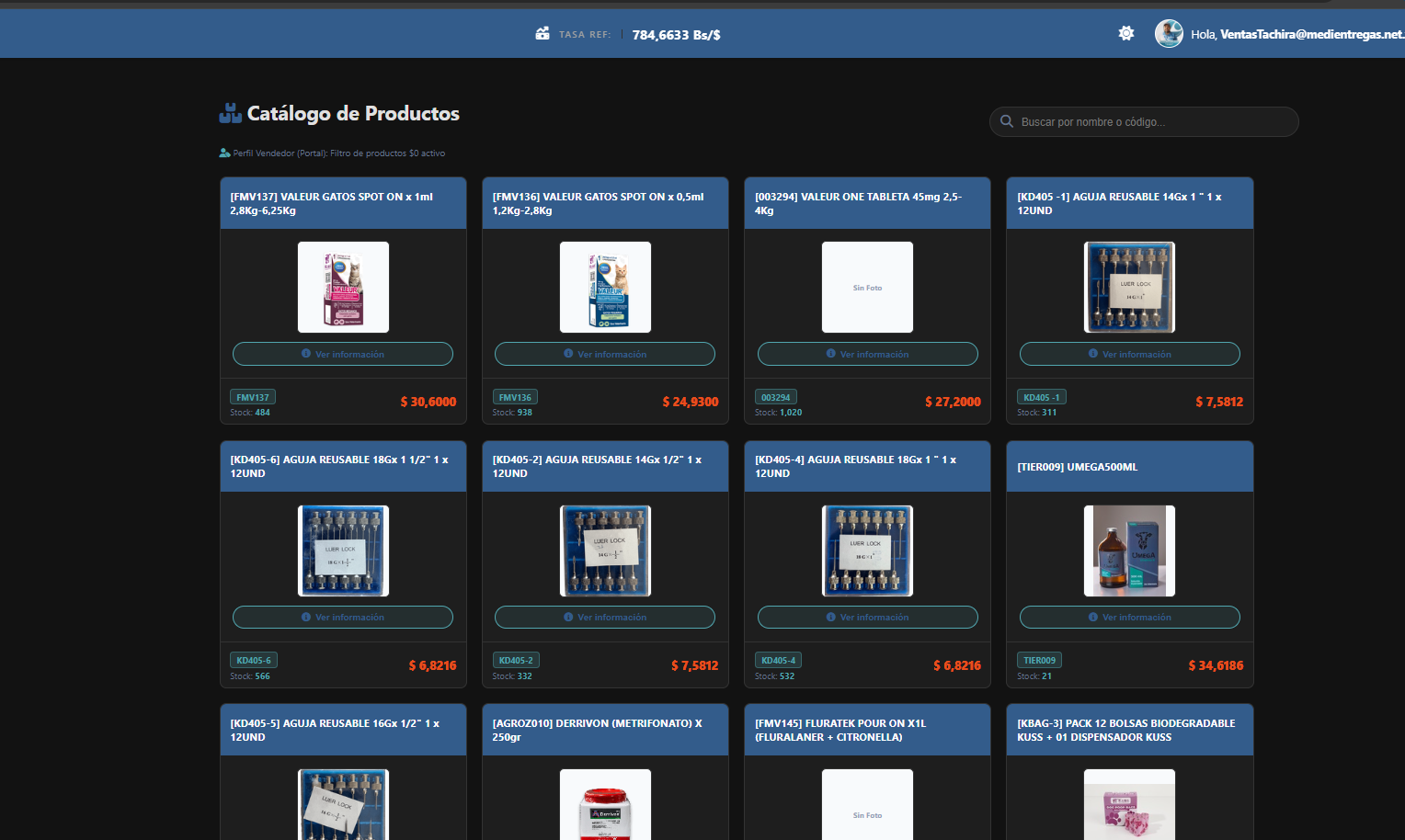
El módulo Productos le brinda acceso directo al catálogo de inventario comercializable de la empresa en tiempo real, permitiéndole consultar precios, unidades disponibles en stock, imágenes y fichas técnicas medicinales.
Estructura y Opciones del Catálogo:
- Tarjetas de Productos: Presenta la mercancía en una cuadrícula visual clara. Cada tarjeta contiene el Nombre Comercial, la Fotografía, el Código de Producto, las Unidades Disponibles en Stock y el Precio de Lista en Dólares ($).
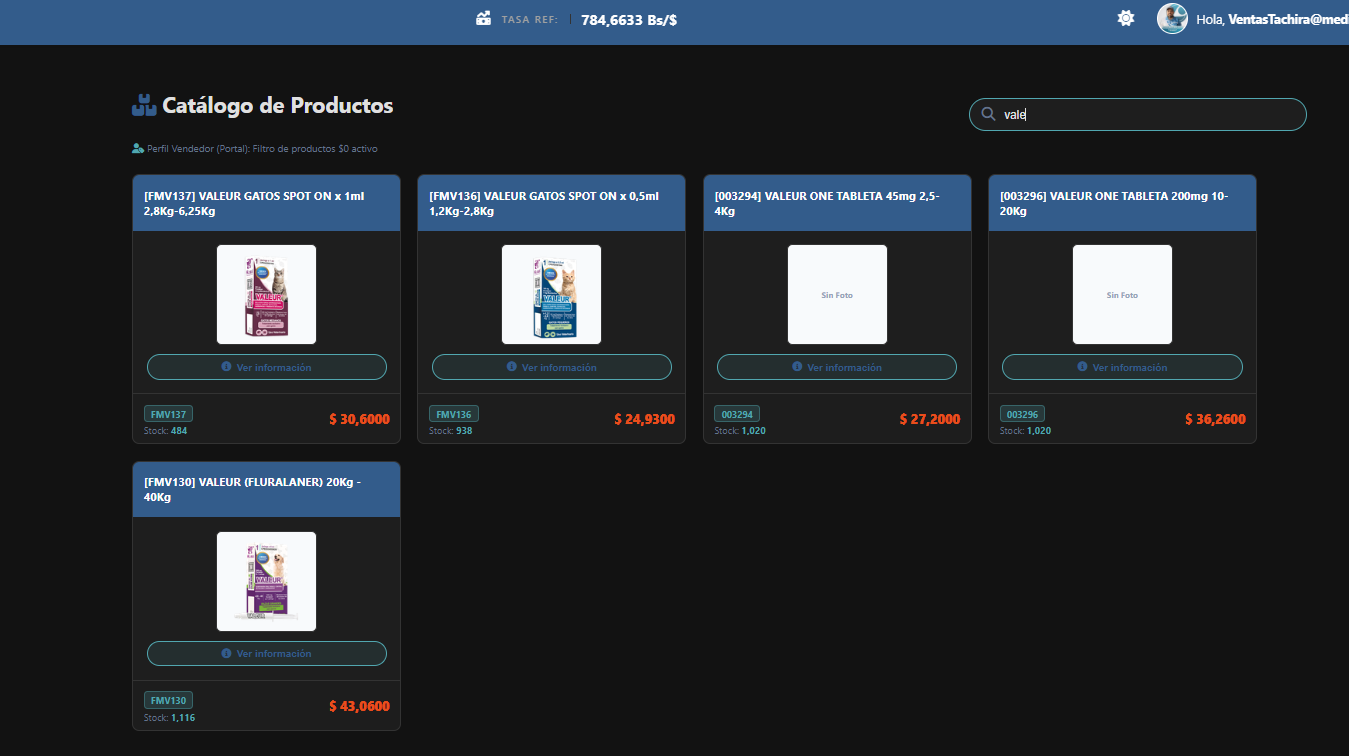
- Buscador Instantáneo en Tiempo Real: En la parte superior derecha encontrará la casilla de búsqueda. Al escribir cualquier código o nombre del producto (ejemplo: FMV076 o GROS), el catálogo ocultará automáticamente los demás ítems y le mostrará en pantalla únicamente las coincidencias de forma inmediata.
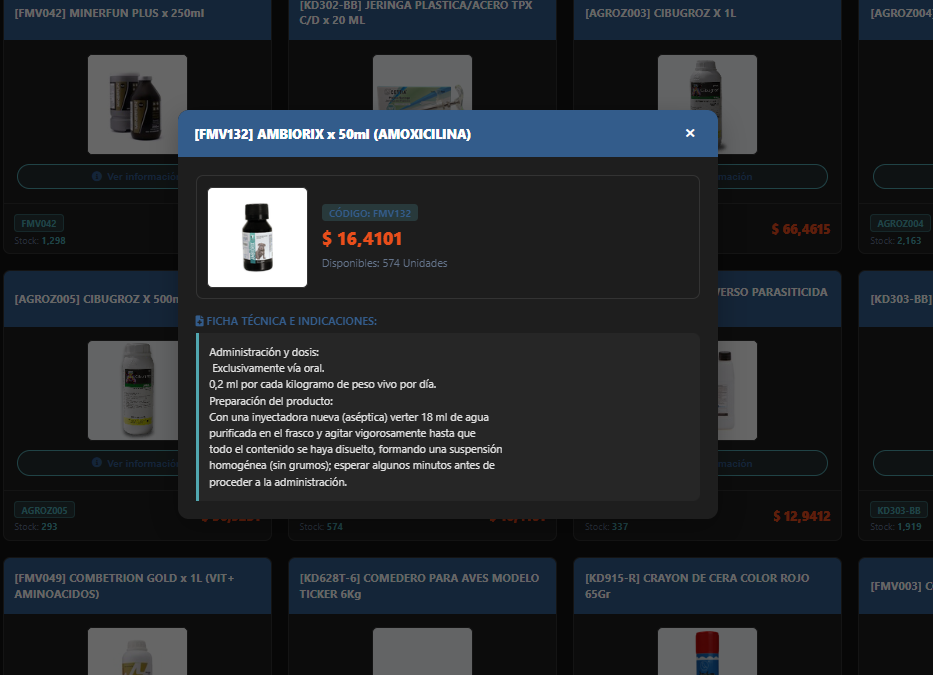
- Inspección de Ficha Técnica: Al presionar el botón Ver información en la tarjeta de un producto, se desplegará una ventana emergente que consulta a Odoo para mostrarle las especificaciones técnicas completas (dosis, vía de administración, especies de destino e indicaciones terapéuticas) extraídas de la web oficial.
Capturas del Módulo de Productos:
10. Últimos Productos
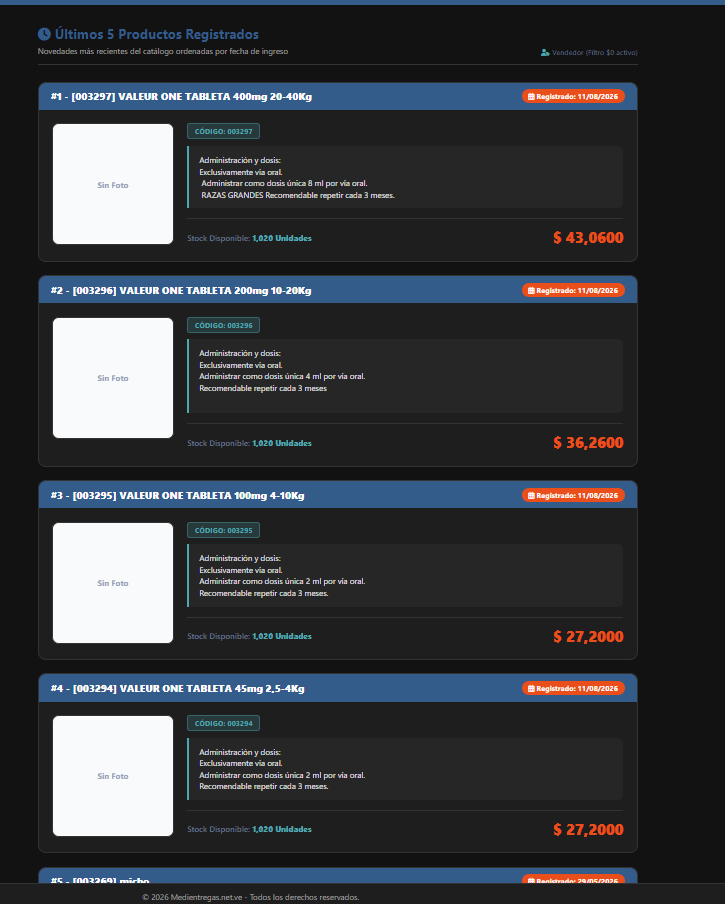
El módulo Últimos Productos funciona como un muro de novedades que consulta en Odoo y muestra de forma destacada únicamente los cinco últimos productos registrados en el sistema, ordenados cronológicamente desde el más reciente para mantener al equipo comercial al tanto de los nuevos ingresos de inventario.
Características del Muro de Novedades:
- Selección Estricta de los 5 Últimos Ítems: El sistema limita la búsqueda a los 5 registros más recientes de la base de datos, garantizando una vista rápida y concisa de las últimas incorporaciones.
- Distribución Visual en Filas Continuas: Presenta los 5 productos en tarjetas verticales consecutivas (una debajo de la otra), ofreciendo un formato de lectura amplio y directo.
- Encabezado de Lanzamiento y Fecha de Registro: Cada tarjeta muestra en su barra superior el número de orden (#1 al #5) junto a una etiqueta destacada con la Fecha Exacta de Registro en Odoo (ejemplo: 21/08/2026).
- Fotografía de Alto Impacto: Muestra la imagen del producto en un recuadro de mayor tamaño para apreciar con claridad el empaque y la presentación comercial.
- Ficha Técnica Extendida Visible: Incluye un bloque de lectura rápida integrado directamente en la tarjeta con la composición, posología, modo de uso e indicaciones terapéuticas.
- Stock Disponible y Precio en Dólares: En el pie de cada tarjeta se muestra el número de Unidades Disponibles en Almacén y el Precio de Lista en Dólares ($).
Vista del Módulo Últimos Productos:
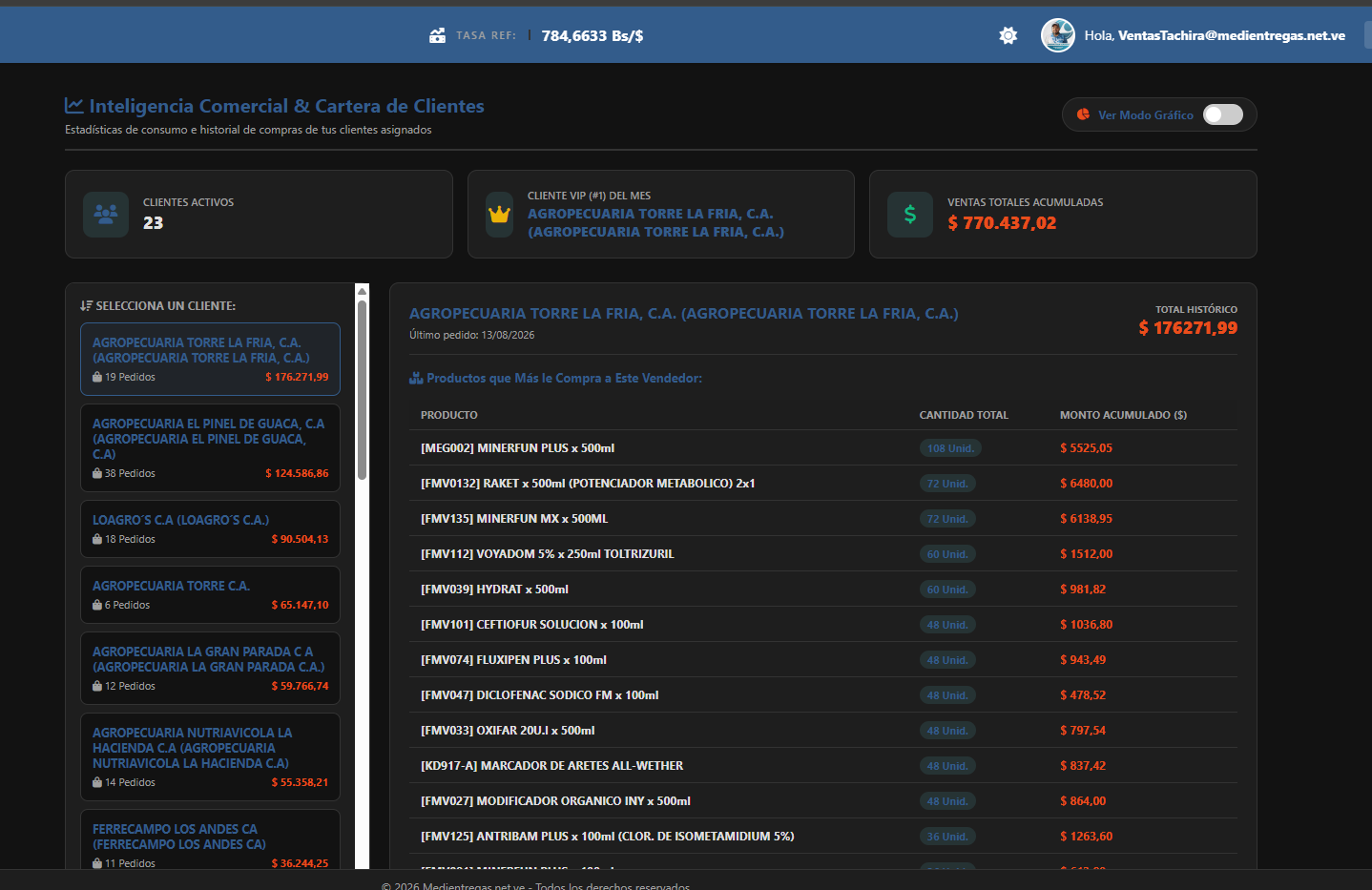
11. Mis Clientes (Inteligencia Comercial)
El módulo Mis Clientes es un panel de inteligencia comercial y análisis de cartera que le permite estudiar el comportamiento de compra de sus clientes asignados, conociendo qué productos consumen más y monitoreando sus métricas de ventas acumuladas.
Componentes y Métricas del Panel:
- Tarjetas Principales (Métricas Generales):
- Clientes Activos: Número total de clientes bajo su gestión con historial de compra.
- Cliente VIP del Mes: Identifica automáticamente al cliente que representa el mayor volumen de compras en dólares.
- Ventas Totales Acumuladas: Suma total en dólares ($) de todas las ventas confirmadas efectuadas a su cartera.
- Listado de Cartera de Clientes: En la columna lateral izquierda se listan sus clientes ordenados de mayor a menor según el monto total comprado. Por defecto, el sistema mantiene seleccionado al primer cliente de la lista. Puede hacer clic sobre cualquiera de ellos para examinar su información individual.
- Panel de Detalle del Cliente Seleccionado: Al elegir un cliente, la pantalla derecha mostrará su nombre, la fecha de su última compra y el monto total en dólares que le ha comprado.
- Desglose de Productos Más Comprados (Modo Tabla): Presenta una tabla con el listado detallado de mercancía adquirida por ese cliente, indicando la cantidad total de unidades compradas y la suma total acumulada en dólares por cada producto.
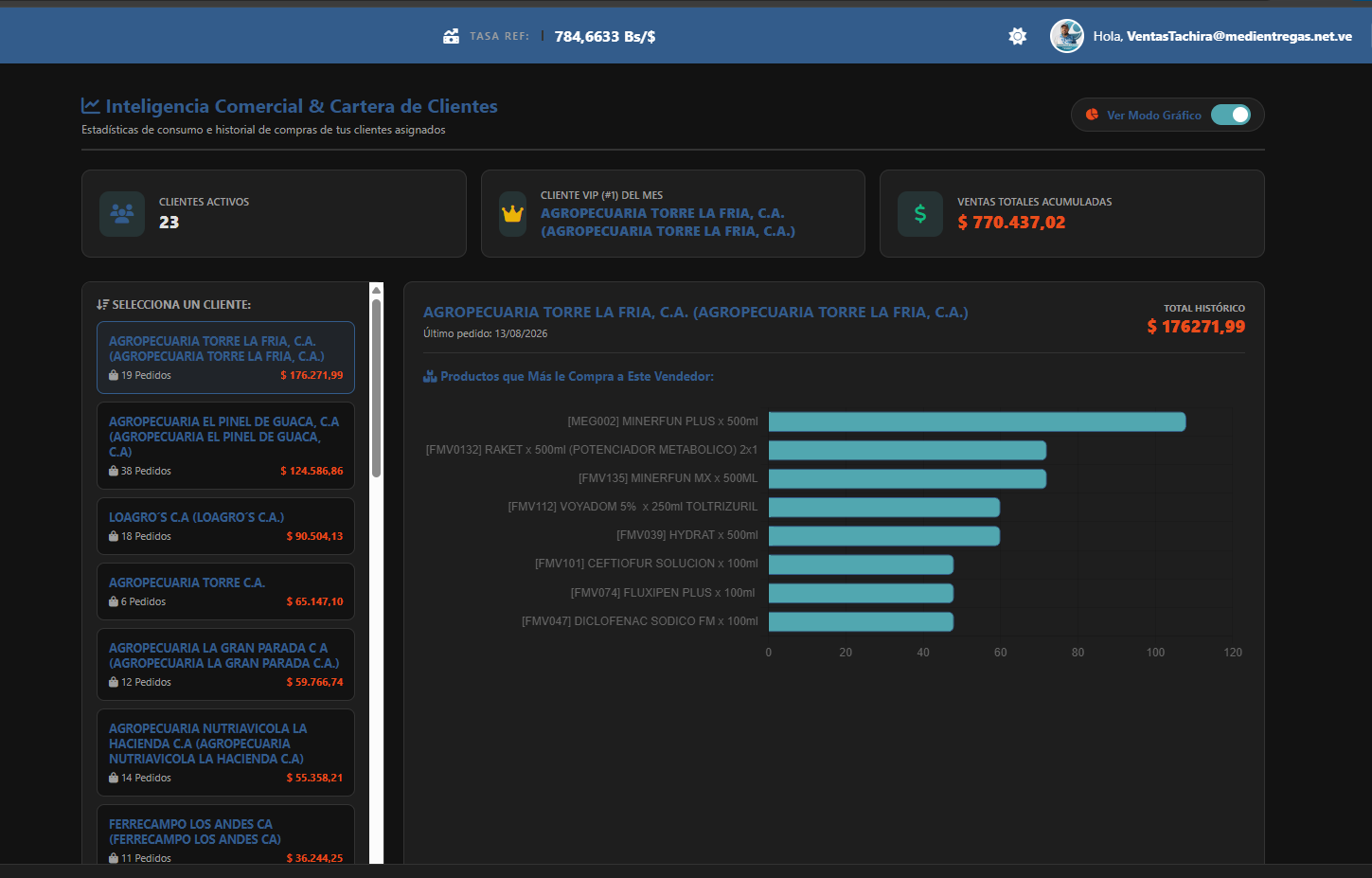
- Conmutador de Modo Gráfico (): En la parte superior derecha del módulo encontrará un botón conmutador (*Switch*). Al activarlo, el desglose de productos cambia instantáneamente de una tabla a un Gráfico Visual de Barras Horizontales, permitiéndole comparar gráficamente los 8 productos más consumidos por el cliente seleccionado.
Capturas del Módulo Mis Clientes:
12. Oportunidades de Recompra
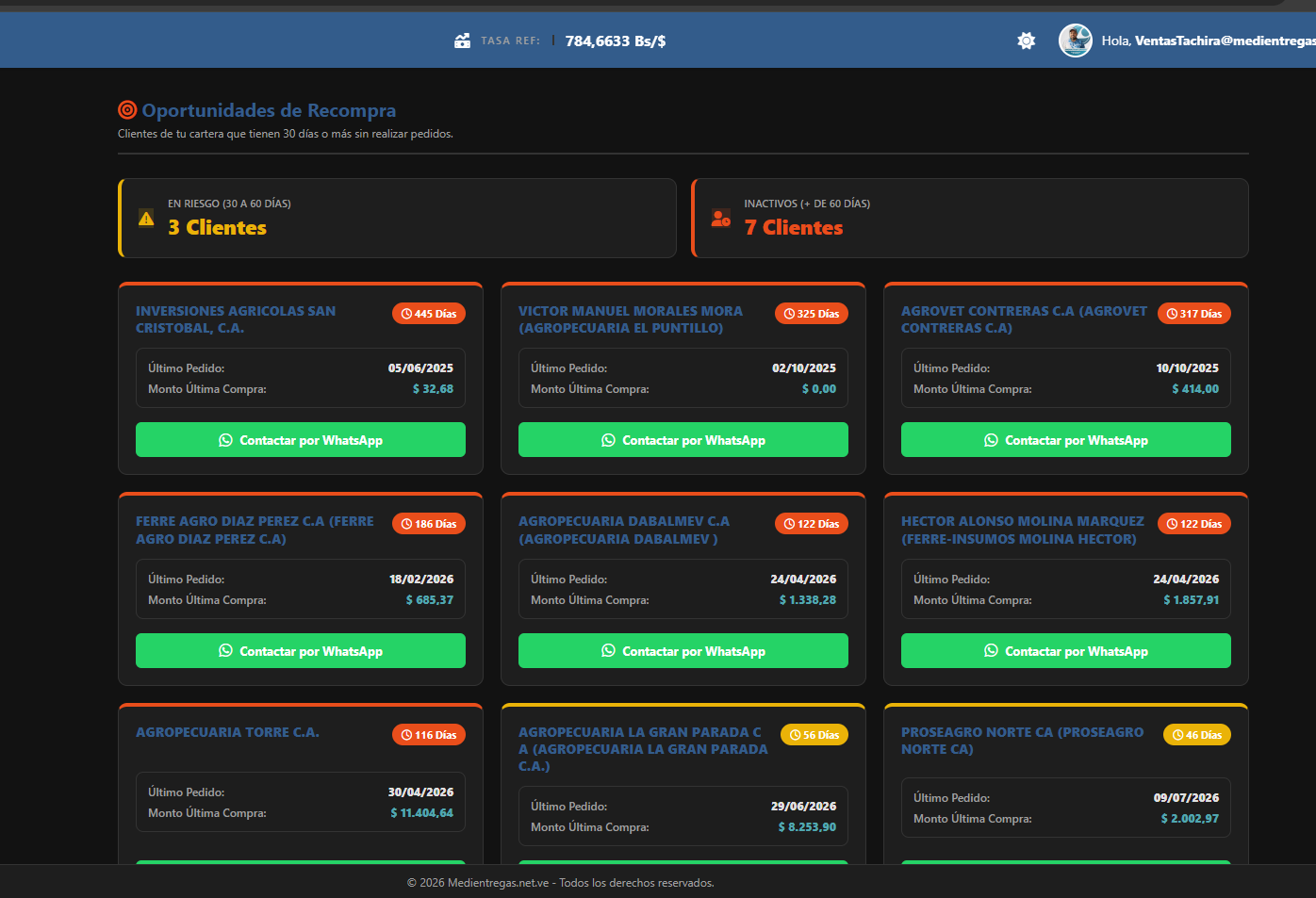
El módulo Oportunidades de Recompra es una herramienta de gestión comercial diseñada para recuperar ventas. Identifica automáticamente a aquellos clientes de su cartera que tienen 30 días o más sin realizar pedidos en Odoo.
Indicadores y Clasificación de Clientes:
- Tarjetas de Indicadores Superiores (KPIs):
- En Riesgo (30 a 60 días): Clientes que llevan entre uno y dos meses sin comprar. Representan una alerta temprana para reactivar la relación comercial.
- Inactivos (+ de 60 días): Clientes con más de dos meses sin registrar pedidos. Requieren un contacto de seguimiento prioritario.
- Tarjetas Individuales de Oportunidad: Se presentan en una cuadrícula clara ordenada de mayor a menor tiempo de inactividad. Cada tarjeta detalla:
- Nombre del Cliente: Identificación comercial de la cuenta.
- Etiqueta de Días Inactivo: Muestra en un recuadro amarillo o rojo la cantidad exacta de días transcurridos desde su última compra.
- Fecha y Monto del Último Pedido: Indica cuándo realizó su último pedido y por qué valor en dólares.
- Contacto Directo vía WhatsApp: Cada tarjeta incorpora un botón verde de Contactar por WhatsApp. Al presionarlo desde su teléfono o computadora, el sistema abrirá la aplicación de WhatsApp con un mensaje amigable predeterminado invitando al cliente a renovar su pedido. Si el cliente no posee un teléfono registrado en Odoo, el botón se mostrará desactivado.
"¡Hola! Un gusto saludarte. Noté que hace tiempo no recibimos pedidos tuyos y quería ponerme a tu disposición. ¿Hay algún insumo en el que te pueda ayudar hoy?"
Vista del Módulo Oportunidades:
13. Cotizaciones Pendientes (Tablero de Seguimiento)
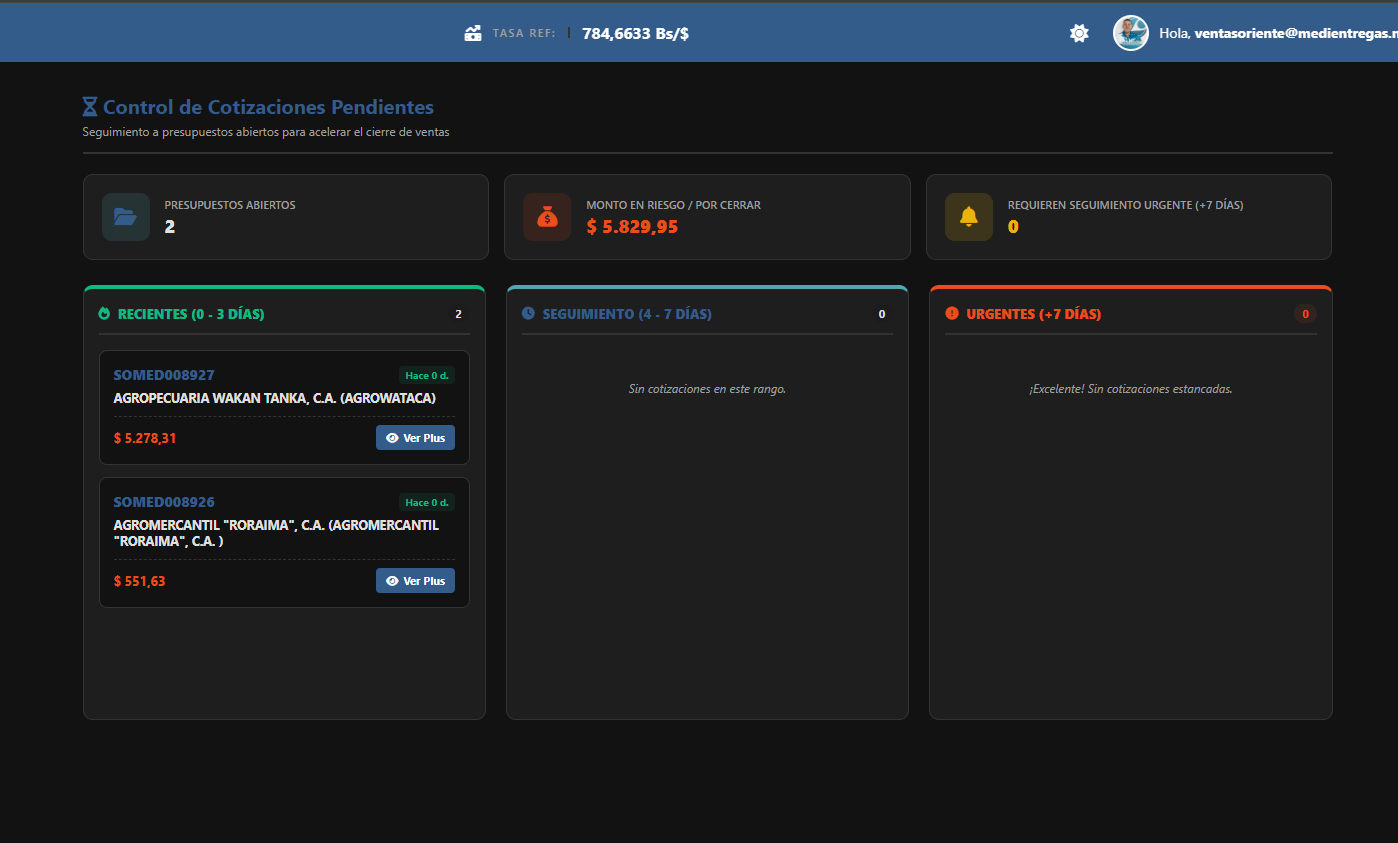
El módulo Cotizaciones Pendientes organiza y agrupa todos los presupuestos que se encuentran en estado borrador o enviados al cliente en un tablero de seguimiento visual. Su objetivo es facilitarle el control sobre las cotizaciones abiertas para agilizar las gestiones de cierre.
Componentes del Tablero de Seguimiento:
- Tarjetas Superiores de Métricas (KPIs):
- Presupuestos Abiertos: Cantidad total de cotizaciones pendientes de aprobación bajo su gestión.
- Monto en Riesgo / Por Cerrar: Suma acumulada en dólares ($) que representan todos sus presupuestos abiertos.
- Requieren Seguimiento Urgente (+7 días): Contador de cotizaciones estancadas con más de una semana sin respuesta.
- Organización por Columnas de Antigüedad (Tablero Kanban): Las cotizaciones se clasifican automáticamente en tres columnas de trabajo según el tiempo transcurrido desde que fueron creadas:
- Recientes (0 a 3 días): Presupuestos recién emitidos en período de evaluación inicial por el cliente.
- Seguimiento (4 a 7 días): Cotizaciones en tiempo intermedio que requieren una llamada o mensaje de seguimiento de rutina.
- Urgentes (+ de 7 días): Cotizaciones con más de una semana abiertas. Requieren atención prioritaria para concretar la venta o actualizar la propuesta.
- Información de la Tarjeta y Acceso Directo: Cada tarjeta dentro del tablero indica el número de cotización (ejemplo: SOMED05412), el nombre del cliente, la antigüedad exacta en días y el monto total en dólares.
- Botón "Ver Plus": En el pie de cada tarjeta encontrará el botón azul Ver Plus. Al presionarlo, el sistema lo llevará directamente al módulo de Cotización Plus con esa cotización seleccionada, permitiéndole enviar de inmediato una presentación técnica enriquecida para reimpulsar la negociación.
Vista del Tablero de Seguimiento:
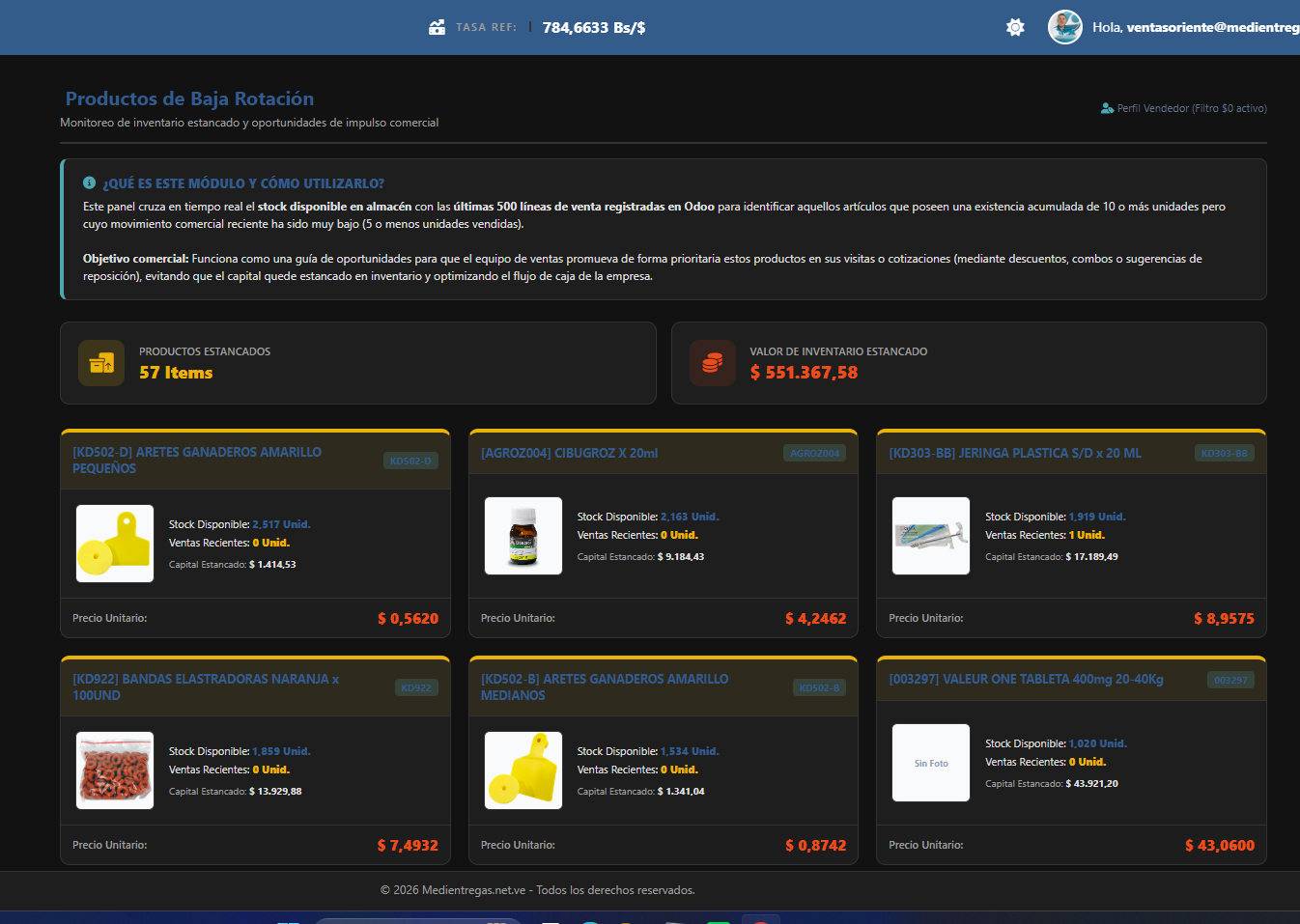
14. Productos de Baja Rotación
El módulo Baja Rotación es un panel de estrategia comercial diseñado para identificar mercancía estancada en almacén, permitiendo al equipo de ventas promover de forma prioritaria los artículos con alta existencia para acelerar la rotación de inventario y optimizar el flujo de caja.
Criterios de Detección e Indicadores:
- Cruzamiento de Datos en Tiempo Real: El sistema cruza automáticamente el stock actual en almacén con las últimas 500 líneas de venta registradas en Odoo. Se considera un producto de baja rotación cuando cumple dos condiciones simultáneas:
- Posee una existencia igual o mayor a 10 unidades en stock.
- Registra un volumen de ventas recientes bajo o nulo (5 o menos unidades vendidas).
- Tarjetas de Control Financiero (KPIs):
- Productos Estancados: Cantidad de artículos únicos que cumplen los criterios de baja rotación.
- Valor de Inventario Estancado: Suma total acumulada en dólares ($) que representa la mercancía detenida en almacén.
- Estructura de las Tarjetas de Producto: Cada tarjeta de producto muestra el nombre del artículo, su código, la foto promocional, las unidades disponibles en stock, las unidades vendidas recientemente y el Capital Estancado en Dólares.
Vista del Módulo Baja Rotación:
15. Mi Meta Comercial de Facturación
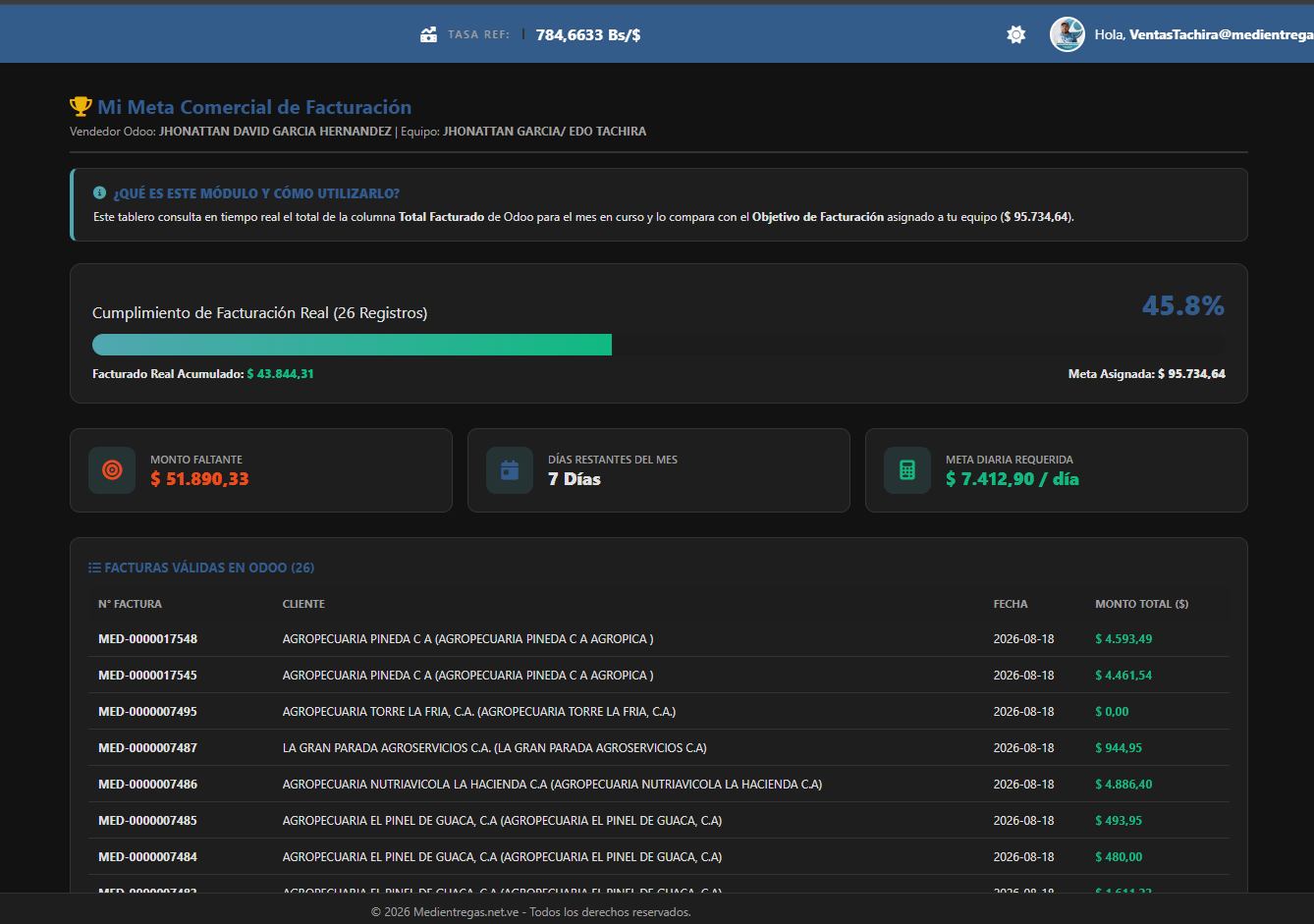
El módulo Mi Meta Comercial es un tablero de rendimiento que le permite dar seguimiento en tiempo real al cumplimiento de su objetivo de facturación mensual asignado en Odoo, evaluando su avance diario y el monto faltante para alcanzar la meta del mes.
Componentes y Métricas del Tablero de Rendimiento:
- Identificación del Asesor y Equipo de Ventas: En el encabezado superior se muestra su nombre de usuario de Odoo y el Equipo de Ventas al cual está asignado.
- Barra de Progreso y Cumplimiento (%): Presenta una barra de avance dinámica y el **Porcentaje de Cumplimiento Real** alcanzado hasta el momento. Compara el total en dólares de sus facturas confirmadas del mes en curso contra el **Objetivo de Facturación** configurado en Odoo.
- Tarjetas de Indicadores Operativos (KPIs):
- Monto Faltante: Suma en dólares ($) requerida para completar el 100% del objetivo mensual.
- Días Restantes del Mes: Días calendario que quedan disponibles en el mes en curso.
- Meta Diaria Requerida: Promedio en dólares ($/día) que debe facturar diariamente durante los días restantes para alcanzar con éxito el objetivo.
- Auditoría de Facturas Válidas en Odoo: En la parte inferior se despliega la lista detallada de todas las facturas validadas y publicadas que suman a su meta del mes, indicando el número de factura, cliente, fecha de emisión y monto total en dólares.
Vista del Módulo Mi Meta Comercial:
16. Módulo Offline (Operación sin Conexión)
El Módulo Offline está diseñado para permitirle continuar trabajando, consultando productos y generando presupuestos comerciales en zonas o momentos donde **no disponga de conexión a internet**. Los datos se guardan de forma segura en la memoria de su propio dispositivo y se envían a Odoo cuando vuelva a tener señal.
Este módulo se subdivide en tres subopciones principales dentro del menú desplegable lateral:
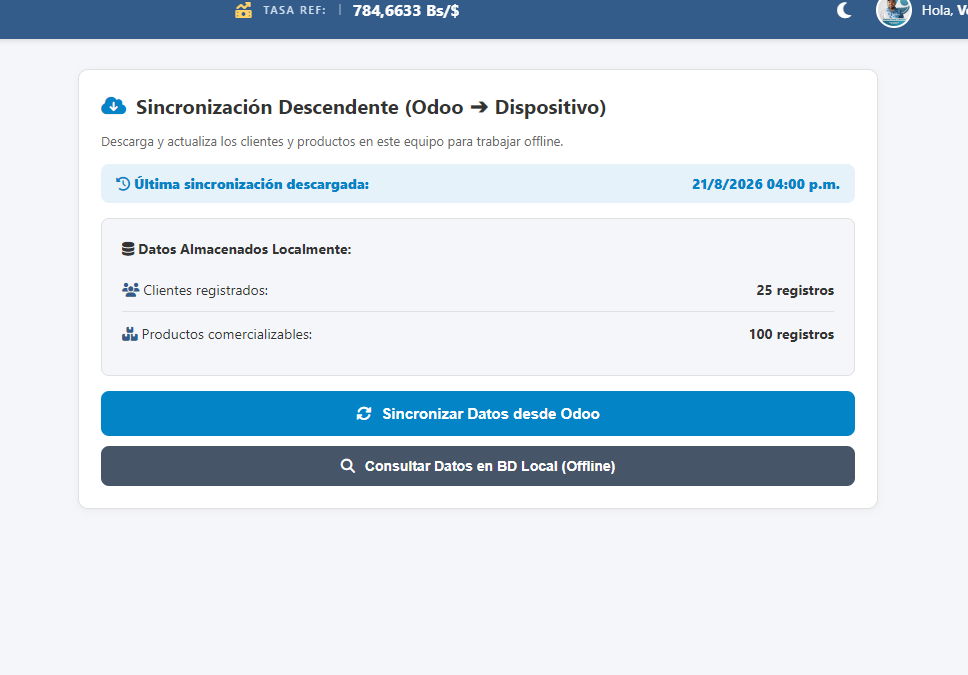
16.1. Submenú Sincronización (Descarga de Datos)
Es la pantalla encargada de preparar su equipo para trabajar sin internet. Permite realizar la Sincronización Descendente (Odoo $\rightarrow$ Dispositivo).
- Resumen de Datos Locales: Muestra la fecha y hora de la última descarga realizada, junto al número total de Clientes y Productos Comercializables guardados en la memoria de su equipo.
- Boton "Sincronizar Datos desde Odoo": Al presionar este botón estando conectado a internet, el sistema descargará el catálogo de clientes y productos a la base de datos interna de su navegador web (IndexedDB). Durante el proceso, se desplegará una ventana con una barra animada de progreso.
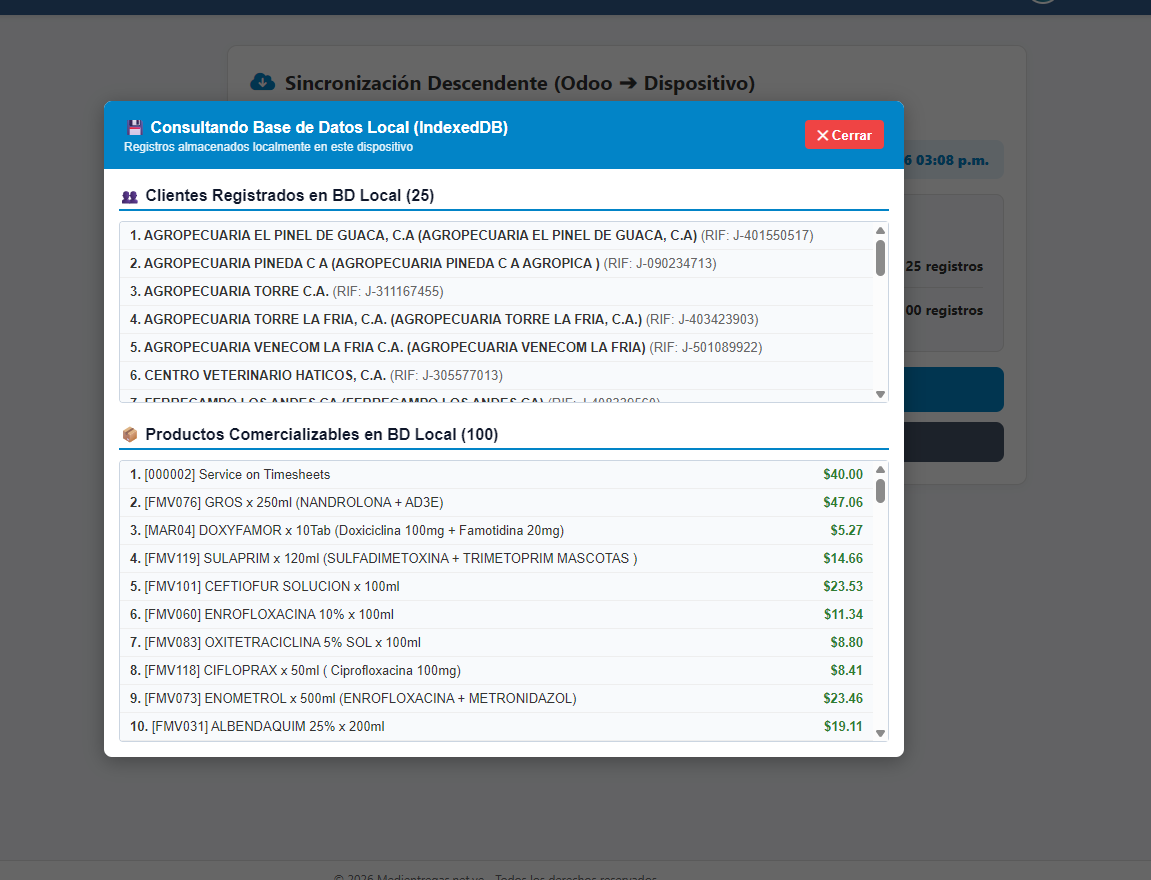
- Boton "Consultar Datos en BD Local (Offline)": Permite abrir un inspector emergente para auditar y verificar directamente la lista de clientes y productos que quedaron almacenados en su dispositivo.
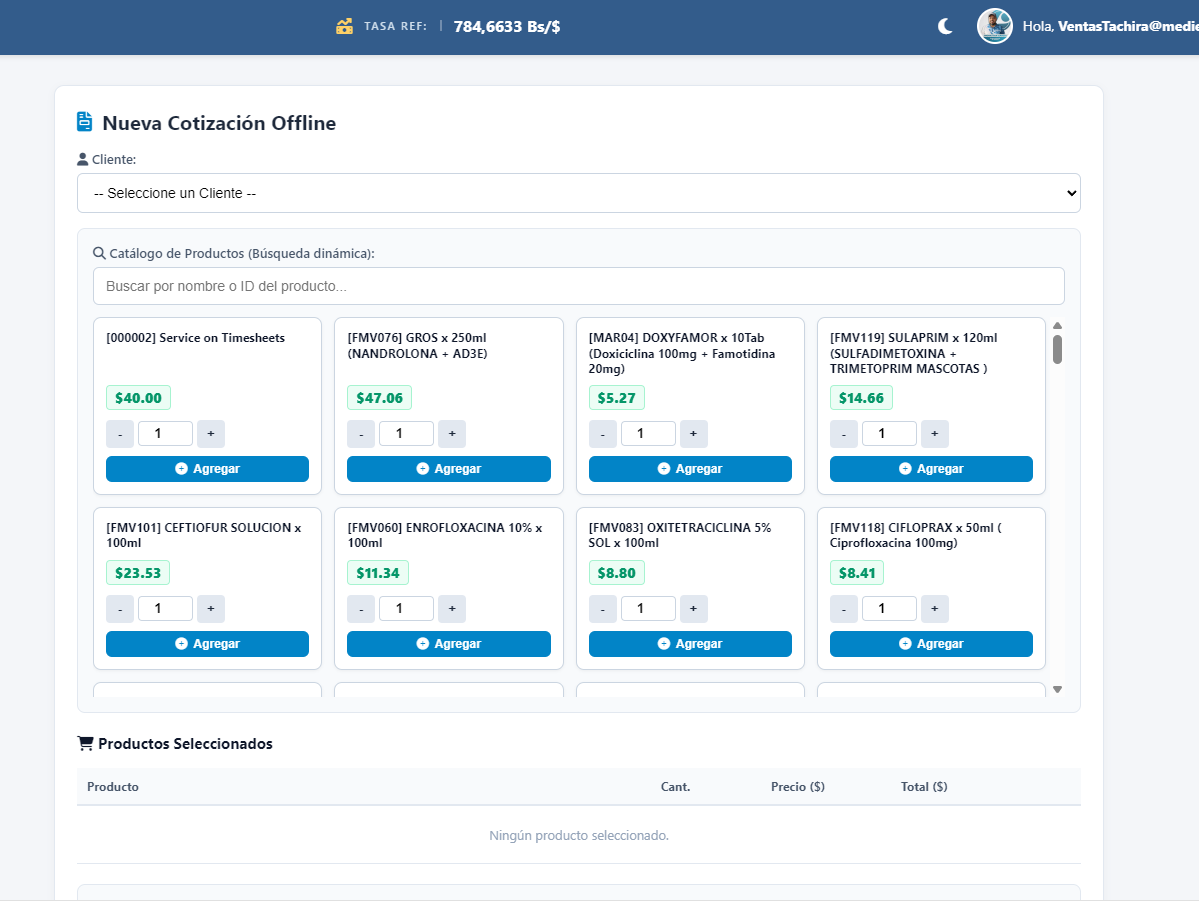
16.2. Submenú Nueva Cotización Offline
Le permite elaborar cotizaciones de venta sin necesidad de señal o internet, utilizando los datos previamente descargados en su equipo.
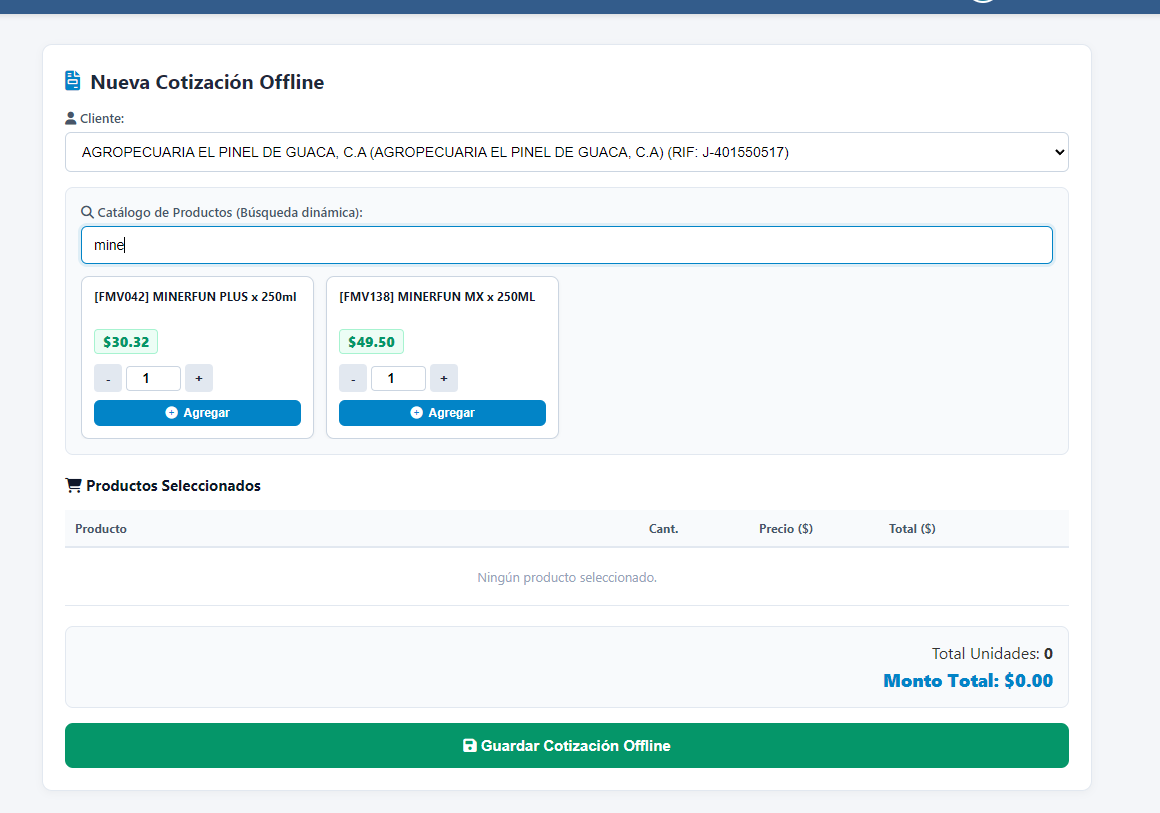
- Selección de Cliente Local: Elija el cliente de la lista desplegable cargada desde la memoria de su dispositivo.
- Buscador Dinámico y Catálogo Local: Escriba en la casilla de búsqueda el nombre o código del producto. La cuadrícula filtrará los productos al instante sin depender de un servidor externo.
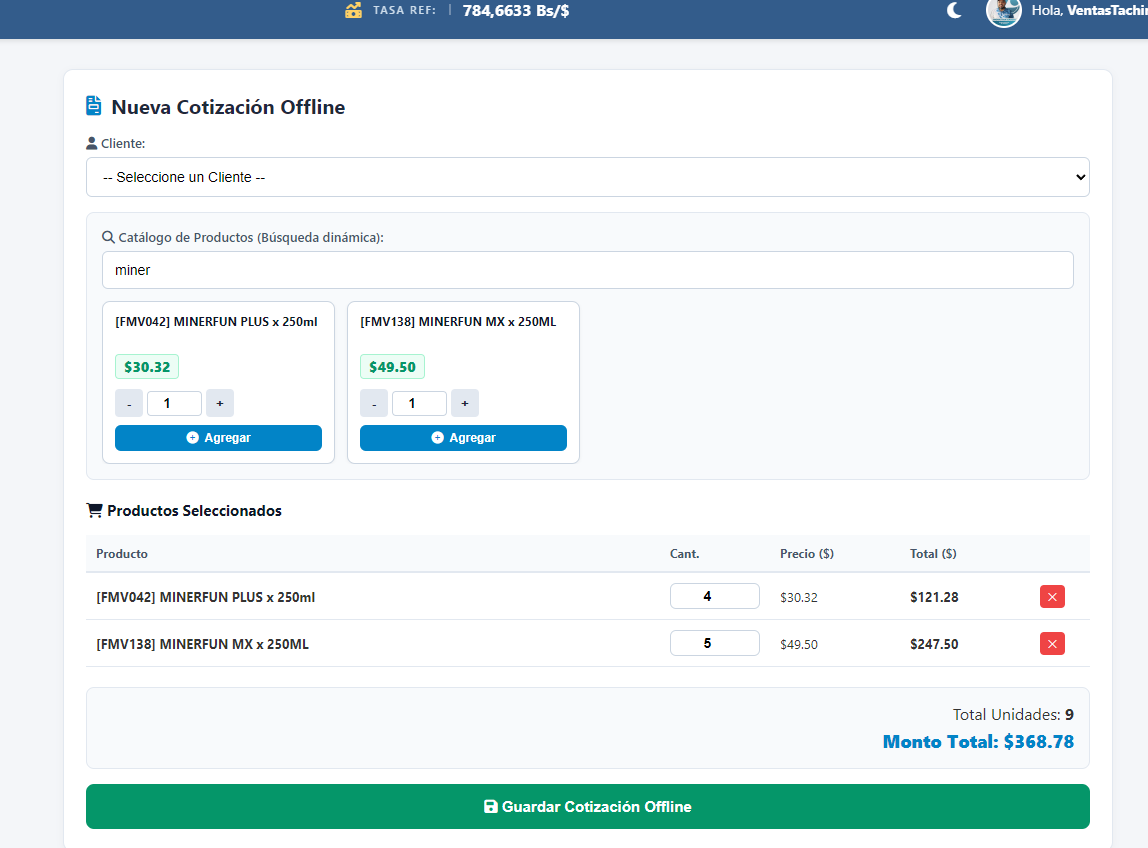
- Controles de Cantidad (+ / -): Ajuste las unidades deseadas para cada producto y presione el botón azul Agregar.
- Tabla de Productos Seleccionados: En la parte inferior se listan los productos agregados con sus subtotales y el Monto Total en Dólares ($). Puede modificar cantidades directamente o eliminar ítems.
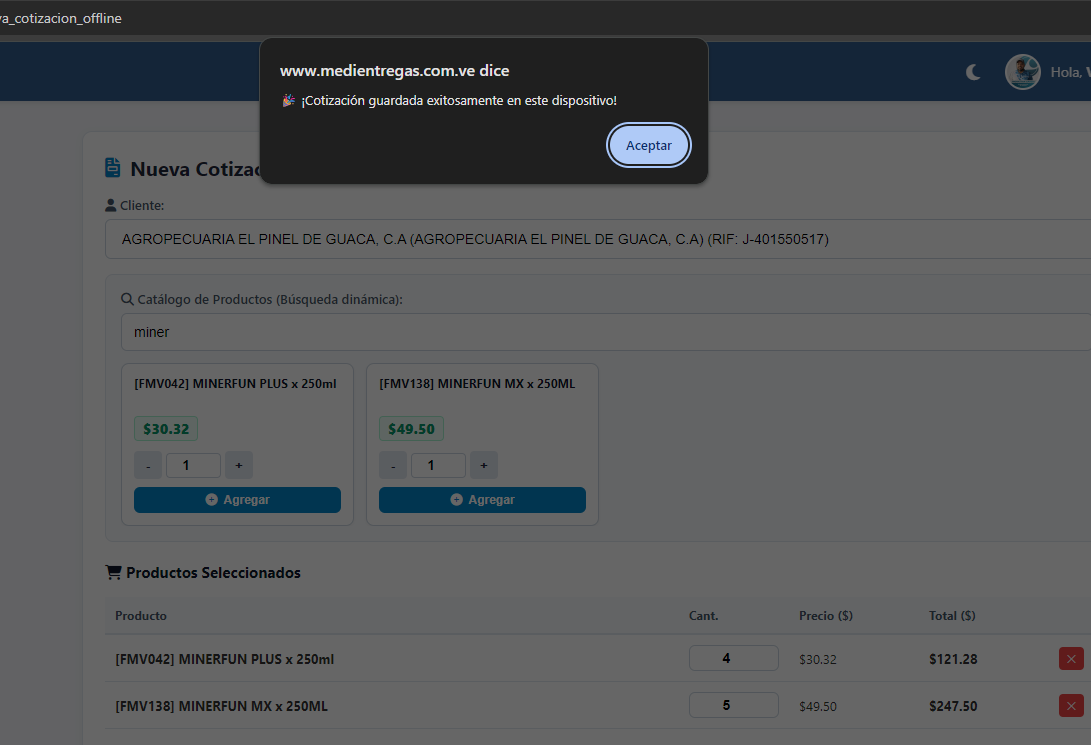
- Boton "Guardar Cotización Offline": Al presionar este botón, el presupuesto se guardará de forma segura en la memoria interna de su equipo (*LocalStorage*), mostrando una ventana emergente de confirmación.
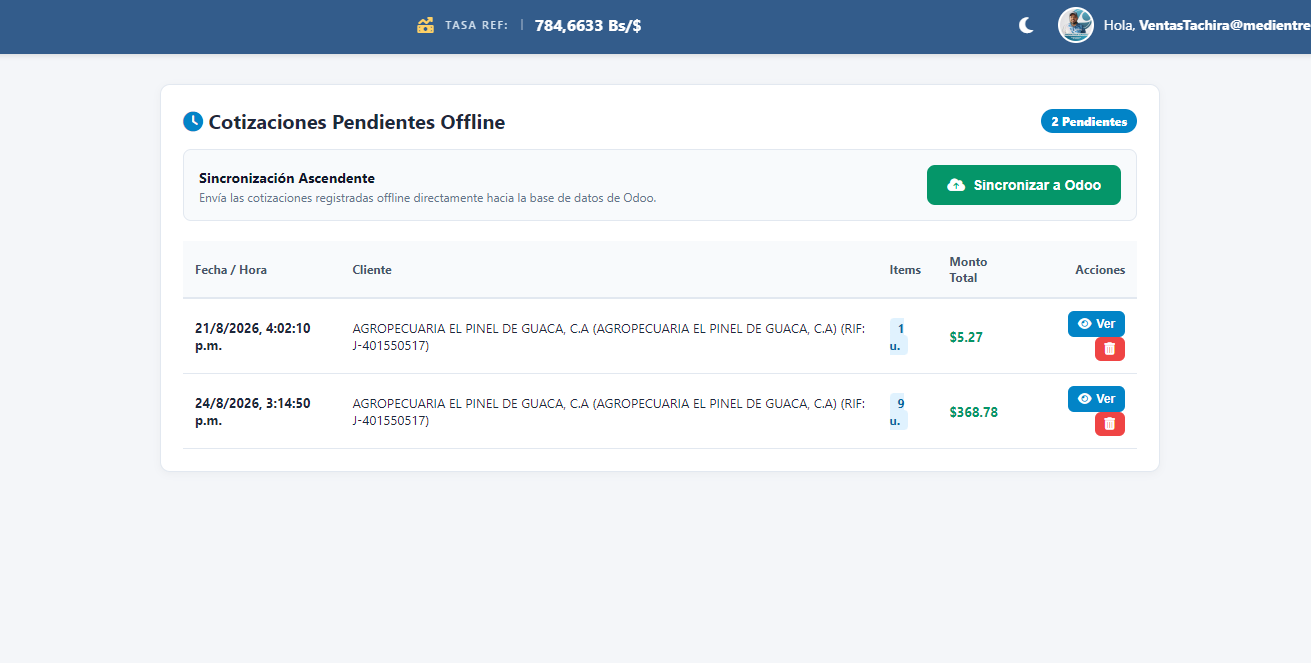
16.3. Submenú Cotizaciones Pendientes Offline (Sincronización Ascendente)
Es la bandeja de salida que administra las cotizaciones guardadas en su dispositivo mientras estuvo sin señal.
- Contador de Pendientes: En la cabecera superior y en el distintivo amarillo del menú se muestra la cantidad exacta de cotizaciones pendientes de envío.
- Bandeja de Listado: Muestra la fecha y hora de creación local, nombre del cliente, total de productos y monto acumulado en dólares.
- Inspección y Eliminación ("Ver" / "Eliminar"): Puede presionar el botón Ver para desplegar una ventana emergente con el desglose completo del presupuesto guardado en su equipo, o el ícono de papelera para descartar borradores no deseados.
- Boton "Sincronizar a Odoo" (Sincronización Ascendente): Cuando vuelva a tener conexión a internet, presione este botón verde. El sistema transmitirá automáticamente todas las cotizaciones acumuladas hacia la base de datos central de Odoo, creándolas como cotizaciones oficiales (en estado borrador) y liberando la memoria de su dispositivo.
Capturas del Módulo Offline:
17. Centro de Documentos y Archivos
El módulo Documentos es la biblioteca digital de almacenamiento del sistema. Proporciona acceso directo e inmediato a la descarga de archivos institucionales, manuales, planillas en Excel, formatos oficiales, presentaciones e imágenes cargadas dinámicamente desde el servidor.
Características y Estructura del Módulo:
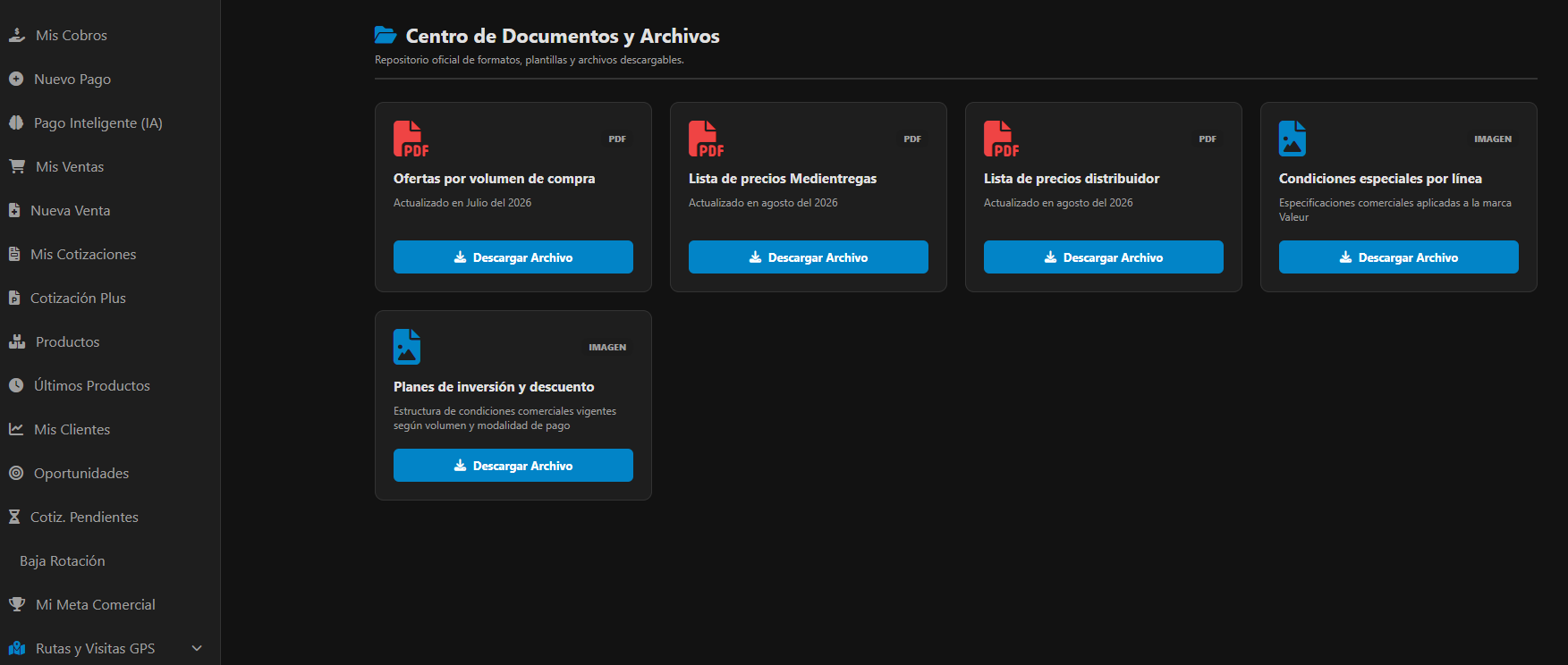
- Presentación en Cuadrícula Adaptativa: Los archivos se organizan en tarjetas individuales dispuestas en una cuadrícula responsiva (4 columnas en computadoras de escritorio, 3 columnas en tablets y 1 columna en teléfonos celulares).
- Identificación Automática por Formato: El sistema analiza el tipo de archivo y asigna de forma automática la etiqueta y el ícono correspondiente según su extensión:
- Documentos PDF: Manuales, reglamentos o guías.
- Documentos de Word (.doc / .docx): Formatos editables de texto.
- Hojas de Cálculo (.xls / .xlsx / .csv): Plantillas de control o cálculos.
- Archivos de Imagen (.png / .jpg / .jpeg): Diagramas, esquemas o catálogos visuales.
- Información del Documento: Cada tarjeta incluye el **Nombre Oficial** del archivo, una **Descripción Explicativa** del contenido y el tipo de formato.
- Boton "Descargar Archivo" (): Al hacer clic sobre el botón azul de descarga en cualquier tarjeta, el navegador iniciará inmediatamente la bajada del archivo seleccionado directamente a la memoria de su computadora o teléfono.
Vista del Centro de Documentos: